Как поставить мелодию на звонок на андроиде?
Содержание:
Устанавливаем свою мелодию на Android смартфоне
Чтобы поставить собственную мелодию на звонок, сначала ее нужно загрузить на смартфон. Можете скачать ее на компьютер, затем подключить телефон к ПК при помощи USB и перекинуть трек в любую папку на SD карте или во внутренней памяти.
Если вы загружаете музыку через браузер на смартфоне, скачанный аудиофайл будет находиться в каталоге «Download».

Меняем мелодию через «Настройки» и файловый менеджер
Для этого способа понадобится файловый менеджер. Если в системе не предустановлен Проводник, скачайте любой понравившийся из Google Play, например, Solid Explorer.
Developer:
Price:
Free
Затем откройте «Настройки» → «Звуки и уведомления» → «Рингтон». Теперь выберите не «Хранилище мультимедиа», а файловый менеджер (в моем случае Solid Explorer) и нажмите «Только сейчас».

Перейдите в папку, куда загрузили песню и нажмите на нее. Все, рингтон выбран.

На Android 8 Oreo и 9 Pie
Описанный выше способ работает и на Android 8 и 9, но в последних версиях ОС появилась новая функция: перейдите в «Рингтон» → «Хранилище мультимедиа» и спуститесь в самый низ. Там расположена кнопка «Добавить рингтон». Нажмите на нее, после чего попадете в приложение «Файлы» и сможете выбрать нужную песню.

Трек появится в списке рингтонов и станет доступен для выбора.

Создаем папку «Ringtones» и перемещаем туда песню
Еще один способ как можно поставить песню на звонок – создать папку «Ringtones» во внутренней памяти телефона при помощи файлового менеджера и поместить в нее скачанный трек, после чего он появится в «Рингтонах».
Для этого, находясь в корневом каталоге, щелкните на «+» в правом нижнем углу Solid Explorer и выберите «Новая папка». Затем введите «Ringtones» и нажмите «ОК» чтобы сохранить.


Переместите песню в «Ringtones». Для этого зажмите и удерживайте палец на аудиофайле до появления дополнительных опций. Щелкните на пункт «Копировать», перейдите в папку «Ringtones» и нажмите на кнопку «Вставить» в левом нижнем углу.

Теперь мелодия отобразится в меню «Настройки» → «Звук» → «Рингтон» → «Хранилище мультимедиа» и вы сможете ее выбрать.
Как поставить песню на звонок при помощи музыкального плеера
Вы также можете установить из Google Play любой музыкальный плеер и поставить песню на звонок при помощи него. В качестве примера использовался PlayerPro.
Developer:
Price:
Free
Перейдите в папку с треком и нажмите на три точки справа от него. В раскрывшемся меню выберите «Поставить на звонок».

Если появится окно с сообщением, что приложению необходимо предоставить разрешение для установки рингтонов, нажмите «Разрешить». Вас перебросит на страницу настроек. Активируйте тумблер «Разрешить изменение системных настроек» и вернитесь назад. Трек будет установлен в качестве рингтона.

Как установка рингтона выполняется с помощью других музыкальных плееров показано в видео.
Используем ES Проводник
С помощью файлового менеджера ES Проводник тоже можно поставить загруженный трек на звонок.
Developer:
Price:
Free
Перейдите на главный экран приложения и откройте раздел «Музыка». Кликните по нужному треку, выберите «ES Медиаплеер» и щелкните по кнопке «Только в этот раз».

Трек начнет проигрываться. Нажмите на три точки в правом верхнем углу. Раскроется меню с опциями – выберите в нем пункт «Установить на звонок». Во всплывающем окне также выберите «Установить на звонок».

Если появится окно с предупреждением о необходимости предоставить ES Проводнику разрешение, кликните по кнопке «Разрешить» и активируйте переключатель на странице настроек. Вернитесь назад и рингтон будет установлен.

Устанавливаем свою мелодию на Android смартфоне
Чтобы поставить собственный рингтон, вы должны сначала загрузить его на свой смартфон. Вы можете загрузить его на свой компьютер, затем подключить телефон к ПК через USB и перенести трек в любую папку на SD-карте или во внутреннем хранилище.
Если вы загружаете музыку через браузер на свой смартфон, загруженный аудиофайл будет в каталоге «Загрузки».
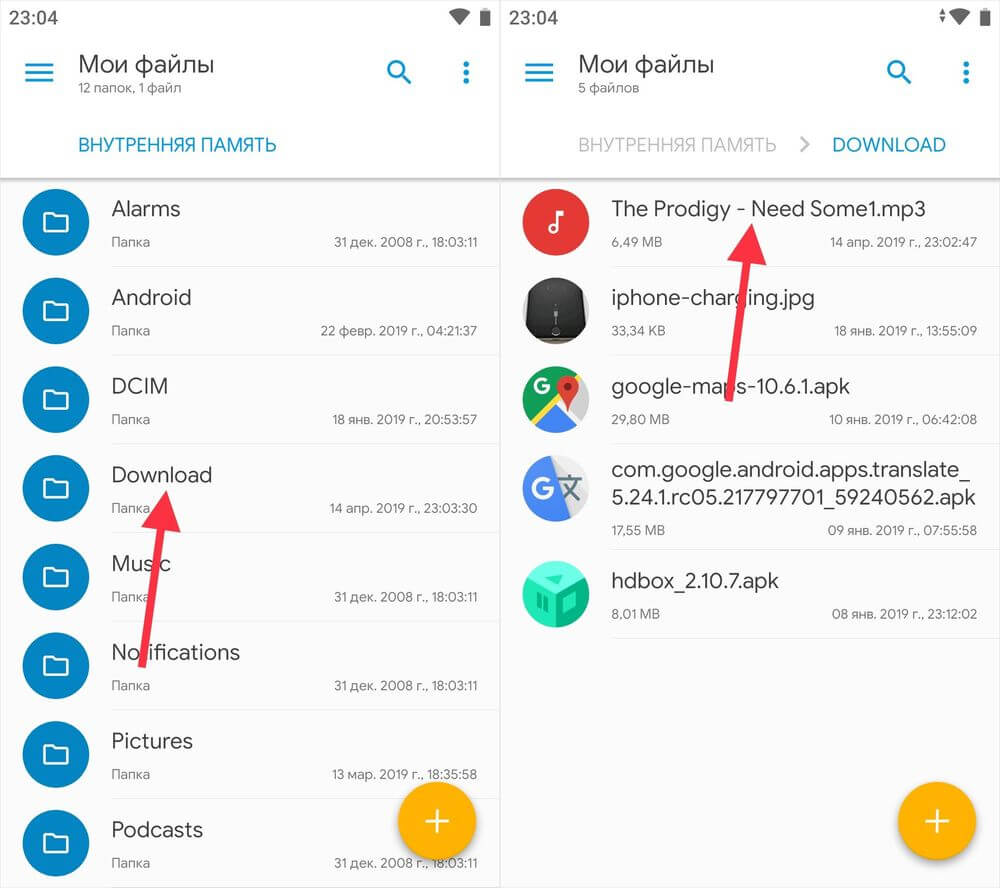
Меняем мелодию через «Настройки» и файловый менеджер
Для этого метода требуется файловый менеджер. Если в вашей системе не установлен проводник, загрузите понравившийся из Google Play, например Solid Explorer.
Затем откройте «Настройки» → «Звуки и уведомления» → «Рингтон». Теперь выберите не «Медиа-хранилище», а файловый менеджер (в моем случае Solid Explorer) и нажмите «Только сейчас».

Зайдите в папку, в которую вы скачали песню, и нажмите на нее. Все, мелодия выбрана.

На Android 8 Oreo и 9 Pie
Описанный выше способ работает и на Android 8 и 9, но в последних версиях операционной системы появилась новая функция: перейдите в «Рингтон» → «Медиа-хранилище» и прокрутите вниз. Есть кнопка «Добавить рингтон». Нажмите на нее, после чего вы попадете в приложение «Файл» и сможете выбрать нужную песню.

Трек появится в списке мелодий и будет доступен для выбора.

Создаем папку «Ringtones» и перемещаем туда песню
Другой способ вставить песню в звонок – создать папку «Рингтоны» во внутренней памяти телефона с помощью файлового менеджера и поместить в нее скачанный трек, после чего он появится в «Рингтоны».
Для этого, находясь в корневом каталоге, нажмите «+» в правом нижнем углу Solid Explorer и выберите «Новая папка». Затем введите «Рингтоны» и нажмите «ОК» для сохранения.


Переместите песню в «Рингтоны». Для этого нажмите и удерживайте палец на аудиофайле, пока не появятся дополнительные параметры. Нажмите «Копировать», перейдите в папку «Рингтоны» и нажмите кнопку «Вставить» в нижнем левом углу.

Теперь мелодия будет отображаться в меню «Настройки» → «Звук» → «Мелодия» → «Медиа-память», и вы можете выбрать ее.
Как поставить песню на звонок при помощи музыкального плеера
Вы также можете установить любой музыкальный проигрыватель из Google Play и с его помощью вставить песню в звонок. PlayerPro использовался в качестве примера.
Перейдите в папку с треком и нажмите на три точки справа от него. В открывшемся меню выберите «Позвонить».

Если появится окно сообщения с просьбой предоставить приложению разрешение на установку мелодий звонка, нажмите «Разрешить». Вы будете перенаправлены на страницу настроек. Активируйте тумблер «Разрешить изменение системных настроек» и вернитесь назад. Трек будет установлен в качестве мелодии звонка.

В видео показано, как установить мелодию звонка с помощью других музыкальных плееров.
Как поставить музыку на звонок на телефоне Андроид
1. Ставим общую мелодию
1. Откройте настройки и перейдите в раздел «Звук», он еще может просто называться «Музыка». Здесь вы увидите звуки, установленные на:
- Рингтон — то, что нужно нам
- Уведомления — те, которыми так любят сыпать приложения
- Звук будильника
- Также здесь есть настройки включения звука: при печати, блокировке экрана, указания состояния батареи и нажатия на экран. Их можно включить или отключить
- Настроить громкость
2. Откройте «Рингтон». Выберите вариант из уже установленных в телефон или добавьте свою мелодию, которая есть на устройстве или с SD карты. После этого она будет играть вам на входящих вызовах. Если у вас две СИМ карты, то рингтон можно установить отдельно на каждую.
Интересно! В некоторых моделях телефонов, чтобы добавить свою музыку, нужно нажать на значок в виде плюсика в верхней правой части или там может располагаться иконка с тремя полосками.
2. Ставим на отдельные контакты
1. Откройте телефонную книгу на телефоне, которой вы пользуетесь для осуществления звонков. И откройте какой-нибудь контакт.
2. Нажмите на кнопку вызова меню — обычно это иконка в виде трех точек или полосок, расположенная справа сверху. И нажмите на пункт «Задать рингтон».
3. Выберите его — можно указать, как уже из предустановленных, так и выбрать свой, уже записанный на смартфоне или SD карте.
3. Устанавливаем из приложения Музыка
Стандартное приложение для прослушивания музыки или другое — позволяют прямо из них ставить мелодию на рингтон. Зажмите в программе нужный трек пальцем, чтобы появилось меню. Выберите пункт установки на рингтон.
4. Устанавливаем из файлового менеджера
Откройте на своем телефоне файловый менеджер для Андроид, можно тот, который установлен по умолчанию. Перейдите в папку с музыкой и найдите пункт — установить, как мелодию звонка. Не все файловые менеджеры поддерживают эту функцию. Поэтому можно просто открыть файл в проигрывателе и установить на звонок уже из него.
Если не получается поставить на звонок
В данном случае просто перенесите нужные аудио файлы во внутреннюю память телефона в папку — Ringtones. Они будут отображаться, таким образом, при смене мелодии, как уже встроенные в память. Если музыка не появилась, то скопируйте файлы в другую директорию — Notifications.
В заключение
После этого, любимый трек будет всегда радовать вас, когда вам позвонят. Хорошо, что можно ставить разные рингтоны на отдельные контакты, используйте эту функцию для большего удобства.
Веб-сервисы
Звонки.Онлайн
Интернет-сервис Звонки.Онлайн предоставляет услуги телефонной связи практически со всеми странами мира прямо из браузера. Всё, что требуется от пользователя, – это регистрация на сайте и пополнение баланса на некоторую, не слишком внушительную сумму. Впрочем, если повезет, можно обойтись без регистрации и платежей, так как на сайте заявлена возможность звонить бесплатно.

Однако на момент тестирования бесплатно поговорить с абонентами из России автору не удалось, так как направление было недоступно. Как, впрочем, оно было недоступно и для большинства других стран.
Тарифы на Звонки.Онлайн через браузер приведены здесь.
Zadarma.com
Сайт Zadarma.com , конечно, не предлагает даром все свои услуги, но держит вполне доступные цены (от 0,45 рублей за минуту разговора). 1-2 первых звонка на любой телефонный номер можно оплатить бонусными 20-ю рублями, которые сервис зачисляет на счет пользователя после регистрации.
Пользователям Zadarma.com доступны 3 способа звонков:
С веб-телефона на сайте.

- С программного или аппаратного IP-телефона, поддерживающего протокол SIP. Список совместимых приложений и инструкции по их настройке приведены .
- Со встроенной облачной CRM Zadarma (ZCRM), у которой тоже есть бесплатный пробный период 2 недели. Это решение предназначено для корпоративных клиентов.
Регистрация на сайте обязательна. Чтобы позвонить с веб-телефона, войдите в аккаунт, откройте меню «Услуги» и выберите пункт «Звонить с сайта». Для звонка с настроенного IP-телефона просто наберите номер абонента.
Кстати, помимо голосовой связи, Zadarma.com предоставляет сервисы СМС-сообщений, видеоконференций, виртуальных номеров, виртуальных АТС и различные виджеты для на веб-ресурсов корпоративных пользователей.
Тарифы Zadarma.com на звонки в любые страны приведены здесь. Переговоры между пользователями сервиса бесплатны.
SipNet.ru
Сервис телефонии SipNet.ru во многом подобен предыдущему. Правда, халяву здесь не раздают, но предлагают 30-дневный пробный период, во время которого вы можете созваниваться с другими пользователями SipNet, не платя ни копейки.
Одна из функций сервиса – звонки через компьютер на любые российские и иностранные номера. Звонить можно с веб-телефона на сайте SipNet и c приложения Sippoint. Инструкция по настройке и использованию последнего находится здесь. Хотя, скорее всего, она вам не понадобится, поскольку дизайн и функционал Sippoint очень напоминают обычную звонилку на мобильном.
Кстати, во время триального периода звонить можно только с приложения. Для разговора через браузер придется пополнить баланс хотя бы на 10 рублей. Стоимость 1 минуты связи начинается от 0,1 рубля, абонентской платы нет.
Как звонить через SipNet:
Без установки приложения: зарегистрируйтесь и авторизуйтесь на сайте, пополните баланс, кликните в меню левой колонки «Звонок из браузера» и наберите номер на клавиатуре виртуального телефона.

Через приложение: установите и запустите Sippoint, введите логин и пароль, с которыми вы регистрировались на сайте SipNet, пополните баланс и наберите номер абонента. Интерфейс приложения показан на скриншоте выше.
Сервис SipNet, как и его конкурент Zadarma, готов радовать частных и корпоративных пользователей дополнительными «плюшками»: службой отправки СМС, дозвона, виртуальной АТС, конференц-связью, антиопределителем номера, фирменным виджетом на сайт и многим другим.
Тарифы на звонки SipNet приведены здесь.
Call2friends.com
Англоязычный сервис Call2friends.com также предназначен для онлайн-звонков с ПК на телефоны по всему миру. Причем не только за деньги, но и даром. Однако халява доступна не всегда и не везде. Бесплатные звонки ограничены по времени, качеству связи и странам.

Для доступа к бесплатному веб-телефону, который находится на этой странице, необходим браузер Firefox или Chrome последних версий. С одного IP-адреса можно совершить 1 или 2 непродолжительных звонка в сутки. Но не стоит слишком рассчитывать на везение. Например, у автора позвонить не получилось.
Для платных звонков с компьютера вам понадобится браузер с поддержкой протокола Webrtc (сервис рекомендует использовать Chrome, Firefox или Safari) либо программный IP-телефон, например, X-Lite или Bria Professional. Инструкции по настройке этих приложений приведены в разделе «Sip Gateway» в меню «Softphones List».

И не забывайте, что кроме браузера вы можете использовать заранее настроенный IP-телефон X-Lite или Bria.
Тарифы Call2friends на звонки в разные страны смотрите в разделе «Rates». Здесь находится список государств, с которыми сервис поддерживает телефонную связь. Клик по элементу списка открывает подробную информацию о расценках.
Способ второй — универсальный
Вот еще один способ поставить музыку на контакт в Android, включая музыку для звонков, SMS и будильника. Для этого вам необходимо создать четыре папки, в которых будут размещаться наши мелодии, сигналы и рингтоны.
1. Подготавливаем место для загрузки мелодий
1) Находим в смартфоне стандартный файловый менеджер (или любой файловый менеджер);
2) Открываем диспетчер, выбираем папку SDCARD;
3) При нажатии на папку SDCARD открывается «дерево» папок с файлами.
4) Найдите папку DCIM;
5) Создайте папку MEDIA внутри папки DCIM;
6) Откройте папку MEDIA, создайте внутри нее папку AUDIO;
7) Откройте папку AUDIO, создайте в ней четыре папки:
- УВЕДОМЛЕНИЯ – для событий и мелодий уведомлений: SMS, MMS, почта и т.д.;
- UI – для звуков интерфейса.
- БУДИЛЬНИКИ – для мелодий будильника;
- РИНГТОНЫ – для рингтонов;
8) В корне карты памяти мы получаем следующее дерево каталогов:
- Медиа / аудио / будильники;
- Медиа / аудио / уведомления;
- Медиа / аудио / рингтоны;
- Медиа / аудио / пользовательский интерфейс.
Подготовлено место для загрузки мелодий, сигналов, рингтонов. Вы можете начать установку.
Способы установки мелодии на звонок
После выполнения вышеперечисленных действий пользователи мобильных устройств смогут установить новую мелодию на звонок. В первую очередь нужно проверить файл на соответствие формату и отсутствие ошибок. Если припев песни соответствует пожеланиям владельца гаджета, его можно устанавливать в качестве рингтона. Для этого нужно перейти в настройки телефона. Название опций отличается в зависимости от установленной операционной системы. Если владелец гаджета длительно его применяет, разобраться в этом вопросе будет несложно.
В настройках нужно найти раздел «Звуки» и в нем выбрать опцию «Рингтон». На выбор пользователя будут представлены мелодии, доступные для выбора. Если они его не устраивает, нужно перейти в раздел выбора собственных мелодий. Затем осуществляется переход в папку или проигрыватель, в котором располагается нужный файл. Он выбирается в качестве мелодии звонка. Перечисленные действия нужно подтвердить, нажав на кнопку «Сохранить». На этом процедура будет завершена и пользователь будет слышать любимую мелодию во время входящих вызовов.
В некоторых моделях телефонов допускается устанавливать на звонок не только аудио, но и видео файлы. В целом процедура их загрузки, передачи, обрезки и установки не отличается, но из-за большего размера файлов будет проводиться долго.
Рекомендовано проверить, действительно ли мелодия установилась на звонок, так как это может не произойти при допущении ошибок. В таком случае рекомендовано дополнительно ознакомиться с тем, как устанавливается рингтоны на телефонах с разными операционными системами.
Присвоение мелодии контактам
Установка мелодии на отдельный контакт доступна практически на всех мобильных устройствах, которая имеет современную ОС. Это позволяет пользователям отличать звонок одного абонента от другого. Выполняется эта процедура через меню «Контакты». Стандартных инструментов системы будет достаточно, и пользователям не придется дополнительно скачивать приложения. Для этого нужно воспользоваться следующей инструкцией:
Вы можете установить конкретную мелодию на каждого абонента из своей телефонной книги
Выберите мелодию из списка предложенных
- Выбирается раздел «Хранилище мультимедиа» и указывается в путь к мелодии, которую можно поставить на звонок.
- Перечисленные действия подтверждаются нажатием кнопки «Сохранить».
Телефоном будет предложен список стандартных мелодий или у пользователя будет возможность установить уникальную песню. Перечисленные действия незначительно отличаются в зависимости от вида операционной системы и ее версии. При правильном выполнении всех действий, мелодия будет установлена на выбранный контакт. Произвести эту процедуру можно для каждого абонента по отдельности. В некоторых случаях можно сразу установить нужный рингтон для группы абонентов.
Если песня не установилась на отдельную запись телефонной книги, проверьте место ее хранения. Номера абонентов могут сохраняться в памяти телефона или на SIM-карте
Обратите внимание, что установка индивидуального рингтона доступна только на контакты, расположенные в памяти телефона.
Особенности установки на Android телефон
Далеко не все владельцы телефон Android умеет пользоваться системой, что приводит к затруднениям. Установка собственной мелодии на звонок не вызывает трудностей и может выполняться посредством использования диспетчера файлов, встроенного проигрывателя или стандартных настроек телефона. Установка через файловый менеджер проходит следующим образом:
Откройте на своем телефоне список приложений
Выберите понравившуюся вам мелодию
Затем выберите действие, которое вы хотите совершить с мелодией
Для установки мелодии через встроенный проигрыватель нужно воспользоваться следующие инструкцией:
Откройте установленный на вашем телефоне плеер
Выберите композицию и откройте диалоговое окно
Для установки мелодии через настройки телефона выполняются следующие действия:
Отыщите пункт Настройки в меню вашего телефона
Настройте звучание сигнала и выберите мелодию
Перечисленные способы позволяют в максимально сжатые сроки выбрать мелодию для установки на звонок.
Первый способ — простой
Установка мелодии звонка для контакта в настройках телефона:
1) Откройте контакты в телефоне Android;
2) Выберите тот, которому нужна отдельная музыка для контакта в Android;
3) Щелкните по миниатюре выбранного контакта;
4) Нажимаем на фигурку человечка в правой части экрана – попадаем в НАСТРОЙКИ;
5) Нажмите кнопку МЕНЮ, если ее нет, нажмите на 3 точки в верхней правой части экрана.
6). Нажмите «Установить мелодию звонка».
7) В открывшемся меню выберите, что использовать:
- стандартные мелодии звонка;
- файловый менеджер.
8) Установка:
- Чтобы установить стандартный сигнал – поставьте галочку напротив выбранного сигнала, нажмите «ОК».
- Чтобы установить свою мелодию, выберите ее с помощью файлового менеджера.
Настройки Android
Другой вариант использования встроенных функций Android – изменение настроек. Сделайте на своем телефоне следующее:
Откройте «Настройки» и найдите запись «Звук».
Вы можете подготовить рингтон через систему
Прокрутите экран, пока не найдете настройки SIM-карты.
Для каждой SIM-карты вы можете настроить свой рингтон
В этом случае в телефоне две SIM-карты. Для каждого из них есть возможность настроить звук. Щелкните название мелодии и выберите вкладку «Музыка из памяти».
Выберите подходящий рингтон для звонка из своего плейлиста
- Отметьте желаемый трек, чтобы добавить мелодию к мелодиям Android для этой вкладки. Затем щелкните галочку в правом верхнем углу экрана.
- Теперь нажмите на пункт «Уведомления» и таким же образом установите сигнал для SMS.
Если вам нужно поставить отдельный звук на конкретный контакт, сделайте это через адресную книгу.
Не нужно быть компьютерным гуру, чтобы получить оригинальную тему звонка. Все методы доступны даже пользователю без технических знаний. Какой выбрать? В настройках Android и встроенном проигрывателе выбираются только первые 40 секунд музыкального файла. Онлайн-сервисы зависят от скорости вашего подключения, а также ограничивают размер загружаемого файла. А бесплатные приложения наполнят ваш телефон рекламой.
С помощью резака рингтонов для Android AudioMASTER вы можете самостоятельно выбрать фрагмент песни. Вы также можете извлекать музыку из видео, обрезать нужный момент в песне, разрезать файл на части и даже создавать рингтон со своими голосовыми комментариями. Таким образом, этот аудиоредактор становится безоговорочным лидером нашей коллекции.
- Коснитесь «Мелодия звонка».
- Найдите и установите желаемый трек.
- Найдите в списке нужный номер и откройте его для редактирования.
- В новом окне перейдите на вкладку «Музыка (в памяти)».
Способ 2: Аудиоплееры
Многие, но не все музыкальные проигрыватели для Андроид предоставляют возможность установки прослушиваемых композиций в качестве общего для входящих рингтона. Рассмотрим один из таких примеров, но отметим, что вы можете выбрать любое другое программное решение, и затем действовать по аналогии с представленной ниже инструкцией.
-
Перейдите по представленной выше ссылке для того, чтобы «Установить» плеер. По завершении данной процедуры воспользуйтесь кнопкой «Открыть».
-
Выполните предварительную настройку. В случае с используемым нами приложением таковая подразумевает выбор кодировки для метаданных и предоставление разрешения на доступ к мультимедийным файлам.
-
Любым удобным способом перейдите к списку автоматически найденных проигрывателем треков. Зачастую это делается через меню, где наиболее удобным с точки зрения навигации вариантом будет выбор пункта «Композиции» (или аналогичного ему по назначению).
-
Отыщите мелодию, которую хотите использовать в качестве рингтона, и вызовите ее меню. Выберите пункт «Поставить на звонок» (или что-то близкое по смыслу).
-
Если это потребуется, «Разрешите изменение системных настроек» приложению, перейдя в параметры и активировав соответствующий переключатель, затем вернитесь к основному интерфейсу.
После выполнения этих действий выбранная вами музыкальная композиция будет установлена в качестве общего для всех входящих звонков рингтона.
Сторонние Приложения для Установки Рингтона на Самсунг – Способ #3
Еще один способ установить определенный звук на звонок – использовать сторонние приложения. Это можно сделать через менеджер мелодий звонка или приложение-редактор.
Ringtone Maker
Одним таковых является приложение Ringtone Maker. Эта программа позволяет обрезать музыкальный файл и установить его в качестве мелодии звонка или уведомления:
- Установите на телефоне бесплатное приложение Ringtone Maker с поддержкой рекламы из магазина Google Play;
- Запустите скачанный файл;
- Все музыкальные файлы будут отображены в списке. Необходимо найти нужный музыкальный файл;
- Нажмите на зеленую кнопку рядом с именем файла, который вы хотите редактировать. Появится меню настроек;
- Выберите Редактировать, чтобы изменить музыкальный файл;
- На следующем экране сдвиньте ползунки, чтобы определить область для обрезки;
- Вы также можете установить эффекты постепенного исчезновения или регулировки уровня громкости. Приложение также позволяет вставить обрезанный файл в другую дорожку MP3;
- Когда вы будете удовлетворены изменениями, нажмите кнопку Сохранить.
- Здесь вам предлагается выбрать, сохранить ли файл в качестве мелодии звонка, уведомления, будильника или простого трека. Также задайте имя новому нарезанному треку;
- Нажмите Сохранить.
Разработчики предлагают таких приложений великое множество и логика действий каждого софта похожа на описанную выше. Однако, использование такой программы не всегда необходимо, в некоторых современных моделях, пользователь может выбрать момент начала воспроизведения прямо через меню настроек. Такой функцией обладают все модели Samsung, на которых установлена версия Android 8 и выше.
Zedge
Есть много сайтов и прочих ресурсов, где можно найти рингтоны, но самым простым и распространенным является Zedge. Zedge – это приложение для настройки персонализации, которое позволяет оформить телефон так, как пользователю этого хочется – это касается выбора рингтонов и обоев на экран. Zedge даже упрощает процесс, позволяя скачать и установить мелодию звонка в рамках использования приложения.
Крайне любопытное решение для тех, кто не знает где и как скачать аудио-треки для установки на свой смартфон или попросту не хочет тратить на это много времени.
Использование приложения оптимизировано настолько, что с ним сможет работать любой пользователь, вне зависимости от уровня владения гаджетом. Если с приложением, описанным выше, могут возникнуть вопросы, то с Zedge все максимально просто и доступно. Поиск здесь осуществляется по категориям, вам лишь необходимо напечатать нужное значение, например, “звонок звук старого телефона” и здесь отобразятся все треки, которые подходят под это описание.
Далее необходимо выполнить несколько элементарных действий:
- В середине экрана, где расположены сведения о мелодии, есть кнопка “Установить”, которую нужно нажать.
- Далее появится кнопка “Установить рингтон”;
- Нажмите “Разрешить”, чтобы Zedge мог загрузить рингтон в память вашего телефона;
- После этого перейдите в “Настройки”, чтобы разрешить Zedge изменять настройки системы, в том числе мелодию звонка.
В нижней части экрана вы увидите всплывающее уведомление о том, что мелодия была применена. Если вы хотите установить мелодию для определенного контакта или как сигнал уведомления для сообщений, вы можете выбрать эти опции все из того же меню настроек.
Приятный бонус – это приложение также представляет и обои для смартфонов, поэтому окажется полезным не только тем, кто хочет установить индивидуальный рингтон, но и фоновые изображения для своего устройства.


