Как поставить песню на звонок в iphone?
Содержание:
Как добавить рингтон на Айфон?
Добавить рингтон на iPhone и поменять установленную на звонок музыку не сложнее, чем скачать видео на Айфон. Но перед тем, как приступать к описанным далее манипуляциям, следует принять несколько мер по подготовке нарезанной мелодии или песни — иначе, столкнувшись с проблемой на одном из следующих этапов, пользователь может потерять свою музыку, и придётся начинать всё с начала.
Владельцу iPhone, решившему скачать и поставить на телефон новый звук, настоятельно рекомендуется:
Открыть папку с рингтоном, после чего перейти на вкладку «Вид».

И установить галочку в чекбоксе «Отображать расширения имён файлов».

Если формат нарезанной мелодии или песни отличается от M4R — щёлкнуть по файлу правой клавишей мыши.

И выбрать в контекстном меню опцию «Переименовать».

Задать для музыки, которой планируется сменить привычный звук вызова или сообщения, указанное расширение — это быстрее, чем разобраться с NFC в телефоне.


Чтобы скачать рингтон в память Айфона и установить его в качестве звука вызова, не требуется создать Apple ID или зарегистрировать устройство в какой-либо базе; ниже перечислено несколько простых и быстрых способов, в равной мере подходящих для всех пользователей.
iTunes
Фирменное приложение от Apple помогает не только закачать рингтон, приобрести фильм или систематизировать коллекцию медиафайлов, но и понять, по какой причине не включается Айфон. Но действовать надо по мере возникновения сложностей; владельцу телефона, желающему скопировать нарезанную песню или мелодию в память устройства, понадобится:
Запустить Айтюнс и авторизоваться в программе, используя данные своей учётной записи.

Переключиться в левой панели на вкладку «Песни».

И перетянуть свой рингтон в окошко программы.

После чего убедиться, что музыка успешно перенесена в «Медиатеку».

Если первый способ не сработал — вызвать выпадающее меню «Файл», выбрать в нём пункт «Добавить файл».

Указать путь к рингтону для Айфона и нажать на кнопку «Открыть».

Подключить свой iPhone к Айтюнс и синхронизировать данные — в результате мелодия окажется на устройстве через несколько секунд. Если iTunes не видит iPhone, стоит попробовать скоммутировать ПК и телефон по Wi-Fi или, развернув меню «Справка», выбрать параметр «Запустить диагностику».

И приступить в новом окошке к тестированию подключаемости и синхронизации — как правило, этих мер хватает, чтобы выявить проблему и скинуть рингтон на Айфон.

iCloud
Второй способ добавить рингтон на Айфон — использовать облачные сервисы Айклауд. Владельцу телефона понадобится:
Установить клиент iCloud для компьютера и авторизоваться в системе.

Открыть любую общую папку.

И скопировать в неё нарезанную песню или мелодию.

Сразу после очередной синхронизации музыка, которую планируется поставить вместо системных звуков, появится на устройстве — главное не забыть разрешить на iPhone обмен данными с облачным хранилищем.
iTools
Удобное приложение от стороннего разработчика; чтобы с его помощью скопировать рингтон в память Айфона, понадобится:
Запустить программу и перейти на вкладку «Инструменты».

Открыть утилиту «Создатель мелодий».

Загрузить свою музыку (это может быть как уже созданный рингтон, так и исходная мелодия).

И по мере надобности уменьшив время звучания.

Добавить результат на iPhone, воспользовавшись кнопкой «Сохранить на устройство» — в силу особенностей приложения она может оставаться неподсвеченной даже при подсоединённом Айфоне.


Переходник для USB
Как известно, установить внутрь Айфона карту памяти нельзя. Зато пользователь может приобрести переходник, позволяющий подсоединять через порт microUSB флешки и другие съёмные носители, скинуть нарезанный рингтон на карту, а затем — перенести его во внутреннюю память iPhone. Ничего сложного здесь нет; кроме того, пользователю не потребуется выполнять синхронизацию и разбираться в сложностях подключения телефона к компьютеру посредством шнура.
Инструкция по загрузке музыки на iPhone через iTunes
Нам потребуются: iPhone, компьютер и iTunes. Последнюю версию программы можно скачать тут.
Подготовительный этап
1. Скачиваем и устанавливаем iTunes на компьютер.
2. Создаем на рабочем столе папку «музыка для тунца» (название выбирайте сами, главное, чтобы ее легко было найти).
5. Загружаем в папку музыку из доступных вам внешних источников.
6. Запускаем iTunes.
7. Добавляем файлы из нашей папки в медиатеку тунца. Левый верхний угол экрана. Файл -> Добавить в медиатеку -> Выбираем нашу папку или отдельные музыкальные композиции -> Открыть
Песни автоматически добавятся в медиатеку iTunes. Список загруженных песен можно увидеть, если перейти на вкладку “Музыка” (левый столбик), а справа будет перечень музыкальных композиций.
iTunes поддерживает несколько вариантов просмотра музыкальной медиатеки:
- Песни – простой список, который можно упорядочивать в зависимости от предпочтений (название, альбом, артист, жанр, длительность и прочее).
- Категории Альбомы, Артисты, Жанры открываются в вместе с красивыми обложками альбомов.
- Видео – превью музыкальных видеоклипов.
- iTunes Match – виртуальное облако для хранения музыкальной коллекции на серверах компании.
Вне зависимости от выбранного вида песни можно прослушать, перемешать, редактировать, добавить в плейлист, создать рингтон, удалить. И это только часть возможностей медиатеки. Тонкие настройки позволяют формировать идеальный плейлист внутри одной программы.
8. Удаляем файлы из папки, созданной в пункте 2, чтобы не создавать дубликаты. Теперь все ваши музыкальные треки будут хранится в библиотеке тунца.
Синхронизация iPhone с медиатекой iTunes
1. С помощью USB переходника подключаем iPhone к компьютеру. Включаем iTunes и ждем пока в левом столбике отобразится имя вашего устройства.
2. В верхней панели переходим на вкладку «Музыка».
3. Ставим галочку на пункте синхронизировать музыку.
Выбираем один из двух вариантов: Всю медиатеку или Избранные. В первом случае в iPhone будут перенесены все композиции, добавленные в медиатеку iTunes. Во втором вы можете отметить любимый плейлист, альбом, исполнителя или музыкальный жанр.
4. Нажимаем кнопку «Применить» в нижнем правом углу.
5. Ждем завершения процесса синхронизации.
6. Безопасно извлекаем iPhone и закрываем iTunes.
Поздравляем! Только что Вы загрузили музыку из iTunes на Ваш iPhone.
Альтернативные способы загрузки музыки на iPhone
В App Store существует множество программ, которые помогают закачивать музыку из внешних источников, не подключая iPhone к компьютеру. Минус у всех приложений подобного типа один: песни не будут отображаться в фирменном приложении «Музыка». В большинстве случаев песни загружаются в само приложение и прослушиваются оттуда же.
Итак, одним из популярных приложений по загрузке музыки стала портативная версия портала Тут Зайцев Нет. Приложение бесплатно. Песни скачиваются с помощью жеста смахивания справа налево и загружаются во внутреннюю папку приложения. Прослушиваем скачанную музыку через приложение. Из плюсов – оно работает в фоновом режиме. Минус один: оно периодически пропадает из AppStore.
Менеджер iDownloader загружает музыку из социальной сети ВКонтакте. Работает по аналогии с прошлым приложением
Также стоит обратить внимание на Free Music (lite, pro – 33 рубля) – в бесплатной версии можно загрузить 15 песен
Как слушать музыку на Айфоне или Айпаде, используя подписку на потоковый сервис — самый удобный способ (очень рекомендуем)

Перечисленные выше методы в основном ориентированы на потребителей пиратского контента — тем, кто приобретает музыку или подписывается на легальные стриминговые сервисы, такие сложности ни к чему.
Главные преимущества платных потоковых (стриминговых) сервисов
- доступ к десяткам миллионов песен в любом месте, где есть Интернет;
- возможность скачивать песни на устройства для прослушивания без Интернета;
- высокое качество звучания;
- нет необходимости использования компьютера;
- нет рекламы;
- собственная медиатека доступна на любом совместимом устройстве (компьютер, смартфон, планшет);
- качественные рекомендации (плейлисты, песни, музыканты) подобранные с учетом предпочтений пользователя.
Например, подписавшись на Apple Music, можно буквально в несколько тапов скачать понравившуюся композицию (из каталога в 40 миллионов песен) на iPhone, iPad, iPod Touch, Mac, Apple Watch, Apple TV, компьютер с Windows или Android-устройство (подробная инструкция здесь).


Также стоит обратить внимание на дополнительные тарифы Apple Music, позволяющие сэкономить:
- Студенческая подписка — 75 рублей в месяц;
- Семейная подписка — 269 рублей в месяц на 6 человек или 45 рублей в месяц с человека;
- Индивидуальная подписка с оплатой за год — 141 рубль в месяц.
ПО ТЕМЕ: Все инструкции Apple Music.
Главные конкуренты Apple Music в России
Среди популярных аналогов Apple Music можно выделить следующие платные сервисы:
- Яндекс.Музыка — 169 рублей в месяц;
- Музыка Вконтакте (работает посредством приложения Boom) — стоимость 149 рублей в месяц.
Синхронизируйте музыку iTunes с iPhone с помощью Finder в macOS Catalina и более поздних версиях.
Если у вас Mac с macOS Catalina и новее, вам нужно использовать Finder для синхронизации музыкальных файлов. Не беспокойтесь о новых методах, это не очень сложно. Сначала необходимо подключить iPhone к Mac через USB или Wi-Fi. Вот шаги:
- Подключите ваш iPhone к вашему Mac.
- В Mac Doc выберите Finder.
- В «Устройствах» выберите свой iPhone.
- Выберите «Музыка» в правой части экрана.
- На вкладках выберите «Синхронизировать музыку с устройством».
- Выберите, что синхронизировать с вашим iPhone.
- Выберите «Применить».
- Выберите «Синхронизировать», чтобы начать процесс.
Процесс невероятно похож на предыдущие версии macOS и шаги с использованием Windows. Вы обнаружите, что интерфейс в основном идентичен. Ориентироваться в нем совсем не составит труда.
Как скачать песни с айфона на комп или ноутбук
Для переноса аудиозаписей с iphone на пк также воспользуемся программой itunes.

Прежде чем скачать музыку на компьютер убедитесь, что на телефоне она загружена в айтюнс.
Далее следуйте инструкции:
с помощью зарядного кабеля подключите айфон к компу
Обратите внимание, при использовании старых телефонов, возможно, придется отправиться в магазин и купить кабель usb-с для подключения к маку;
откройте itunes. Проверьте, не нужно ли обновить прогу;
нажмите «файл», затем device («устройства») и, наконец, выберите опцию transfer purchases from iphone (перенести купленное с айфона)
Как только вы это сделаете, вся музыка с фонотеки на телефоне начнет копироваться в библиотеку на компе;
по завершении скачки в разделе recently added («недавно добавленные»), просмотрите скачанные композиции, выберите нужные и нажмите на загрузку.
Следующий способ, позволяющий скопировать песни с айфон на компьютер, — библиотека icloud.
Для этого:
- перейдите в «настройки» своего iphone. Здесь нажмите на apple id и выберите опцию «музыка». Включите музыкальную библиотеку icloud, при этом не забудьте подтвердить сохранение вашей музыки;
- на пк запустите itunes, обновите при необходимости;
- авторизуйтесь в icloud с той же учетной записью, что и в телефоне;
- в настройках айтюнс поставьте галочку на музыкальной библиотеке icloud;
- подтвердите синхронизацию.
Один из вариантов — apeaksoft iphone transfer.
Для скачивания:
- загрузите приложение. На сайте разработчиков оно доступно бесплатно. Есть отдельная версия для windows и для mac;
- с помощью кабеля подключите телефон к компу;
- запустите программу и просмотрите файлы, доступные на мобильном. Для этого откройте «медиа» и перейдите в раздел «музыка»;
- выберите композиции, которые хотите перекинуть;
- нажмите «экспорт». В программе есть опция переноса на пк и библиотеку itunes. Выберите нужную.
Как загрузить музыку в iPhone с компьютера с помощью iTools
Загрузка с помощью медиаплеера iTunes хоть и имеет ряд достоинств, но процедура длительная. А вот с помощью менеджера файлов iTools (Скачать)
музыкальный контент можно загрузить быстро и удобно, при этом не синхронизируя. Для этого понадобится персональный ПК (с Windows или Mac) и сама программа-менеджер, позволяющая работать с медиафайлами (музыка, ролики).
Также программа управления файлами позволит переносить медиаконтент с ПК на iPhone, и наоборот.
Сформировать по вкусу медиаконтент как в плеере iTunes невозможно, но этот способ для тех, кто просто желает переносить музыку быстро, легко, удобно (без расширенных функциональных возможностей).
Шаг первый
Подключение Айфона к ПК и запуск iTools.

Шаг второй
Откройте вкладку «Music» (Музыка), щелкните на пустое место правой кнопкой мыши и нажмите «Add» (добавить).

Шаг третий
Выбирайте медиаконтент и нажмите «Import».

Шаг четвертый
Выделите весь медиаконтент и нажмите «Import to Device».

Все, что выбрано, загружено и доступно для прослушивания.


В случае использования двух способов загрузки в памяти Айфона могут быть два медиафайла под одним именем.
Достоинства iTools:
- бесплатная программа;
- экономит время, не затрачивая его на синхронизацию (чем больше коллекция, тем дольше процедура);
- не использует джейлбрейк;
- файлы доступны в приложении;
- быстро загружаются.
Минусы iTools:
- не редактируются метаданные после загрузки;
- программа-менеджер на английском, французском языке (но интуитивно понятна русскоговорящим пользователям);
- дублирующие медиафайлы при загрузке двумя способами.
Как загрузить музыку в iPhone через iTunes
Наверное самый сложный и самый долгий способ из имеющихся, но есть в нем и ряд преимуществ:
- в iTunes можно прописать ID3-теги для гибкого поиска, группировки и организации музыкальных файлов;
- все музыкальные дорожки можно украсить обложками, которые будут отображаться в нативном iOS-приложении «Музыка», медиатека станет красочной и приятной глазу;
- отдельным музыкальным файлам можно назначить независимые настройки эквалайзера и назначить свой уровень громкости;
- iTunes позволяет группировать музыкальные файлы в плейлисты, которые переносятся в iPhone в процессе синхронизации;
- айтюнс позволяет загружать в айфон сразу всю медиатеку или группы файлов по: плейлистам, жанрам, альбомам и артистам.
Как видите, вместе со всеми недостатками, загрузка аудиофайлов в айфон через iTunes имеет право на жизнь и для кого-то может быть востребована.
Для того, что «залить» музыку в память iOS-девайса необходимо предварительно загрузить ее в медиатеку айтюнса.
Запустите iTunes («юзайте» последнюю версию).
Перейдите в «Файл -> Добавить в медиатеку» и выберите папку содержащую загружаемые аудиофайлы или отдельный файл. Загрузить файлы можно и сочетанием «Ctrl+o (буква)» в Windows и «Command+o» в Mac OS X, или перетаскиванием соответствующей папки или файла в окно медиакомбайна.
Организуйте свою музыкальную коллекцию (заполните ID3-теги, добавьте обложки, создайте плейлисты)
Обратите внимание, что названия музыкальных дорожек могут не совпадать с именами файлов на жестком диске, iTunes загружает и использует метаданные файлов указанные в ID3-тегах.
Коллекция готова к загрузке и доступна в разделе «Музыка».. Еще раз обращаю ваше внимание на то, что если какой-либо файл в медиатеку загружен не был, он не поддерживается iTunes и его необходимо конвертировать, WMA-файлы конвертируются автоматически
Еще раз обращаю ваше внимание на то, что если какой-либо файл в медиатеку загружен не был, он не поддерживается iTunes и его необходимо конвертировать, WMA-файлы конвертируются автоматически
Синхронизация музыки из iTunes с iPhone
Для того, чтобы музыка из медиатеки айтюнс была загружена в память айфона, необходимо выполнить его синхронизацию:
Подключите устройство к компьютеру USB-кабелем или по Wi-Fi.
Запустите iTunes (если программа закрыта).
Перейдите во вкладку «Обзор» в разделе «Устройства -> Модель вашего девайса».
В списке «Параметры» установите галочку напротив «Обрабатывать музыку и видео вручную», это позволит гибко настраивать синхронизацию коллекции (целиком или отдельно по жанрам, исполнителям, альбомам и плейлистам).
Перейдите во вкладку «Музыка» и установите галочку напротив «Синхронизировать музыку»
Станут доступны настройки синхронизации музыкального контента.
Если вы хотите загрузить все содержимое айтюнса, выберите пункт «Всю медиатеку», появится счетчик песен.
Если вам не нужна вся коллекция или она не умещается в памяти устройства, выберите пункт «Избранные плейлисты, артисты, альбомы и жанры».Обратите внимание, вместе с содержимым коллекции появился пункт «Автоматически заполнять свободное пространство песнями». Выберите его, если хотите заполнить музыкой все свободное место.
Выберите плейлисты, жанры, артистов и альбомы которые хотели бы загрузить (установите галочки)
Количество свободного места в памяти устройства отображается в панели рядом с кнопками «Вернуть» и «Применить».
Закончив выбор щелкните на кнопке «Применить» и дождитесь окончания процесса синхронизации.
После завершения синхронизации, музыка из iTunes станет доступна в iPhone, наслаждайтесь!
Другие способы загрузки музыки

Как скачать музыку на iPhone через iTunes?
App Store имеет много различных программ, которые позволяют скачивать музыку с различных сайтов без подключения Айфона к ПК. Недостатком является то, что файлы не отобразятся в стандартном приложении «Музыка». В основном песни грузятся в приложение и там же их можно слушать.
Одним из наиболее популярных является Тут Зайцев Нет. Оно распространяется абсолютно бесплатно. Музыка скачивается простыми смахиваниями и сохраняется в приложении. Его преимуществом является работа в фоновом режиме. Недостаток — оно иногда исчезает из App Store.
С помощью менеджера iDownloader можно скачивать музыку из Вконтакте. Работает она аналогично предыдущей программе.
Через приложение UC Browser музыка загружается из браузера Safari. Осуществляется это в два шага — открытие сайта и скачивание композиции.
Файлы хранятся в папке приложения и называются Untitled. К недостаткам относится то, что файлы нужно открывать вручную. К следующему треку автоматического перехода не предусматриваются. Приложение тоже может пропадать в App Store.
Последний штрих
После завершения синхронизации необходимо будет открыть вкладку “Выбранные списки, исполнители, альбомы и жанры“. Чтобы удалить какие-либо треки в библиотеке Айтюнс и, как следствие, на смартфоне, их следует будет просто отметить. После нажатия кнопки «Применить» на телефон перенесутся только выбранные песни. Всю остальную музыку можно будет найти только в iTunes, а с Айфона она удалится.
- Чистим музыку на iPhone (4, 4s, 5)
- Очистка списка музыки в ВКонтакте
- Как удалить приложение с iPhone
Загрузка или добавление песен в плеер iPod nano включает процесс, называемый синхронизацией, который перемещает музыку из вашей библиотеки iTunes в ваш iPod. Таким же способом добавляются в iPod nano и другие вещи – например подкасты, телевизионные шоу и фото – а также заряжается его батарея. Синхронизация – довольно простой процесс, и выполнив его один раз вы перестанете задумываться о том, что делаете.
Загрузка музыки в облачные хранилища
На данный момент существует огромное количество «облачных» хранилищ, представляющих собой нематериальное пространство в интернете, в котором можно хранить всевозможные материалы.
iCloud, Яндекс.Диск, Google Drive, а также еще с десяток подобных сервисов служат для пользователей местом скопления фотографий, музыки, видео и документов.
Учитывая, что у нас широко развито быстрое интернет-соединение, подобные хранилища являются отличной возможностью компенсировать недостаток свободного места на телефоне, прослушивая и просматривая свои файлы в режиме онлайн.
Dropbox
Для примера рассмотрим один из таких облачных сервисов — Dropbox.
Он, впрочем, как и многие другие облачные хранилища, имеет два режима работы — бесплатный и по подписке.

Платная версия позволяет использовать 1 ТБ облачной памяти, а также более широкий функционал приложения. Но если использовать данный сервис исключительно ради загрузки музыки, то 2 ГБ должно хватить большинству пользователей. В целом процесс загрузки музыки ограничивается несколькими пошаговыми действиями:
- Установите Dropbox на айфон, загрузив в Apple Store. После установки приложения на телефон, вам будет любезно предложено установить соединение с ПК. Для этого на компьютере осуществите переход по выданной вам ссылке, где на экране появится QR-код;
- Наводим камеру мобильного устройства на него и дело сделано. Нужная на ПК программа находится в папке «Загрузки»;
- После установки Dropbox на своем компьютере, вы закидываете в программу все интересующие вас файлы, после чего они окажутся в «облаке». Ну а дальше телефон сам синхронизирует все необходимое.

Стоит отметить, что загружать файлы можно и без программы. Достаточно авторизоваться в браузере на сайте Dropbox под своей учетной записью и перетащить все файлы в выбранную папку.
Музыку вы сможете прослушивать прямо из приложения, благо для этого там имеется встроенный аудиоплеер. Не самый функциональный, но зато работает и в фоновом режиме, и без рекламы. А для бесплатных приложений это редкость.

Настраиваем автоматическую синхронизацию
Если вы хотите переместить на iPhone всю медиатеку, а не отдельные треки, то проще всего настроить синхронизацию через iTunes. Для этого необходимо предварительно загрузить музыку на комп и обновить медиатеку (способ описан выше). После этого выполните следующие действия:
- Соедините компьютер и смартфон с помощью USB кабеля (используйте только оригинальные шнуры) и запустите айтюнс. Убедитесь, что используете последнюю версию программы.
- В левой части окна найдите пункт «Обзор» и кликните по нему. В списке доступных устройств выберите модель смартфона (если используете несколько iOS девайсов).
- В правой части пролистайте страницу до блока с названием «Параметры». Здесь найдите и поставьте флажки напротив пунктов «Обрабатывать музыку и видео вручную». Все изменения вступают в силу автоматически.
- Теперь вернитесь в раздел «Музыка» (строчку можно найти рядом со вкладкой «Обзор»). Справа отобразится доступная информация и все параметры. Отметьте пункт «Синхронизировать музыку».
- В зависимости от нужд, дополнительно выберите подпункт «Всю медиатеку», если хотите скопировать на айфон абсолютно все композиции. Чтобы переместить только определенные треки выберите «Избранные плейлисты, артисты, альбомы и жанры».
- Если вы выбрали второй пункт, то после этого появятся дополнительные блоки. Здесь отмечаем нужные плейлисты, исполнителей или композиции и загружаем их на iPhone. Ждем, пока они скоприуются на устройство.
Учтите, что редактировать теги в процессе синхронизации нельзя. Поэтому старайтесь заполнять метаданные и редактировать сведения заранее, при обновлении медиатеки. Если это не сделать, то изменить информацию на самом айфоне уже не получится.
Теперь вы знаете, как добавить песню на айфон через айтюнс вручную или настроить автоматическую синхронизацию всей медиатеки
Для этого важно сначала загрузить все композиции в программу и только после этого подключать к ПК смартфон
Как загрузить музыку в iPhone через iTunes
Синхронизация всей музыки
Установите точку около пункта «Всю медиатеку», а затем щелкните по кнопке «Применить».

Дождитесь завершения процедуры синхронизации.
Синхронизация отдельных плейлистов
Для начала несколько слов о том, что такое плейлист, и как его создать. Плейлисты в iTunes — это отдельные музыкальные подборки, которые можно создавать самостоятельно из композиций в медиатеке, в неограниченном количестве и на разные случаи жизни: музыка по пути на работу, для спорта, рок, танцевальная, любимые песни, музыка для каждого члена семьи (если в семье несколько Apple-гаджетов) и т.д.
- Для того чтобы создать в iTunes плейлист, щелкните в верхнем правом углу iTunes по кнопке «Назад», чтобы выйти из меню управления вашим iPhone.

В верхней области окна iTunes откройте вкладку «Музыка», а в левой перейдите к нужному разделу, например, «Песни», чтобы открыть весь список треков, добавленных в iTunes.

Зажмите клавишу Ctrl и начинайте мышью выделять те треки, которые в итоге войдут в плейлист. Следом щелкните по выделенным трекам правой кнопкой мыши и в отобразившемся контекстном меню перейдите к пункту «Добавить в плейлист» – «Создать новый плейлист».

На экране отобразится созданный вами плейлист. Для того чтобы вам было легче ориентироваться в их списке, рекомендуется задавать индивидуальные названия. Для этого щелкните по наименованию плейлиста один раз кнопкой мыши, после чего вам будет предложено будет ввести новое наименование. Как только вы завершите ввод, щелкните по клавише Enter.

Теперь можно переходить непосредственно к процедуре копирования плейлиста на ваш iPhone. Для этого щелкните в верхней области iTunes по иконке iPhone.

В левой области окна перейдите ко вкладке «Музыка», отметьте пункт «Синхронизировать музыку» и поставьте галочку напротив «Избранные плейлисты, артисты, альбомы и жанры».

Ниже отобразится список плейлистов, среди которых вам необходимо отметить галочками те, которые будут скопированы на iPhone. Щелкните по кнопке «Применить», чтобы синхронизировать музыку на Айфон через Айтюнс.

Дождитесь окончания синхронизации.
В первое время может показаться, что копирование музыки на iPhone – процесс достаточно сложный. На деле же подобный способ позволяет намного более качественнее организовывать медиатеку iTunes, а также музыку, которая войдет на ваше устройство.
Опишите, что у вас не получилось.
Наши специалисты постараются ответить максимально быстро.
Как скачать музыку на айфон (из интернета без iTunes)
Этим способом можно воспользоваться при наличии джейлбрейка — неофициальной операции, дающей возможность доступа к файлам планшета или Айфона. В случае отсутствия джейлбрейка возможно использование любого загрузчика с плеером, скачанного в магазине приложений
. Только есть один существенный минус: медиаконтент будет сохранен в приложении. И музыкальные файлы, находящиеся в Айфоне и приложении, придется слушать отдельно. Поэтому такой способ и не всем подходит.
При наличии джейлбрейка музыкальный контент может быть загружен из сети в само хранилище планшета или Айфона. Но должно быть установлено Джейл расширение Bridge (в частности твик Cydia). Расширение, поддерживающее все версии, можно найти в хранилище «BigBoss».
У расширения Bridge ряд достоинств, но есть правила закачки музыкальных файлов: к ним должна вести активная, не переадресовывающая ссылка и не требующая паролей, имен, «captcha». При наличии таких ссылок, загрузка через расширение легка и удобна.

Шаг первый
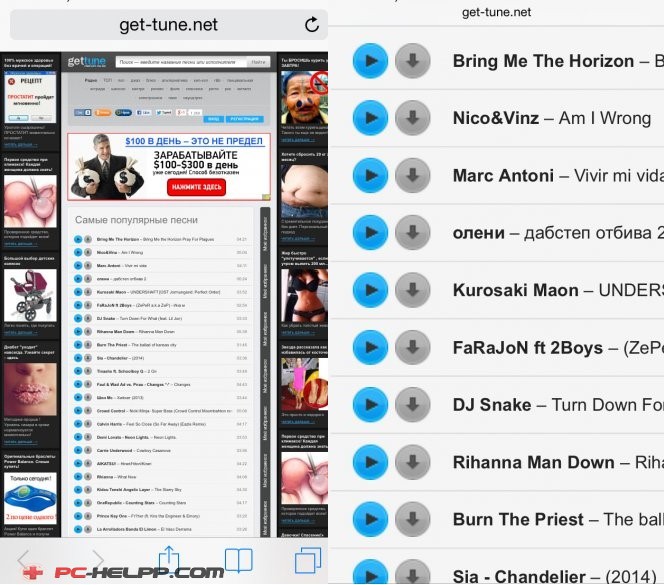
Откройте на Айфоне Safari и загружайте любые музыкальные новинки с прямыми ссылками например с https://get-tune.net/
Шаг второй
Выбранный трек скопируйте с помощью Safari (открыв в другом окне, например).
Шаг третий
Скопируйте не переадресованную ссылку.

Шаг четвертый
В расширении Bridge нажмите «Скачать» и введите ссылку.

Шаг пятый
Скопируйте ссылку на медиафайл в поле ввода, «Вставьте» и «Продолжите». Загрузка выбранного музыкального файла начнется.

Шаг шестой
После закачки медиафайла вы сможете его подписать (номер, название, певец, категория, альбом, обложка из приложения). После составления метаданных с помощью приложения можно проиграть скачанную музыкальную композицию.

Шаг седьмой
Метаданные не обязательно заполнять, в этом случае название музыкального файла не изменится. После этого нажмите «Импорт». После завершения процедуры копирования музыкальный файл сохранится в памяти iPhone с назначенными надписями или автоматическими, и можно слушать его в любой момент. Вот таким удобным, эффективным, а главное прямым способом вы закачали любимые музыкальные произведения и скопировали, сохранили на iPhone.

Любой медиафайл из сети, имеющий не редиректную ссылку, может быть сначала закачан, а затем и скопирован в Айфон прямым способом не только с использованием расширения Bridge (Бридж). По желанию можно проверить работоспособность удобного приложения MewSeek (старое название iSlsk), позволяющего обмениваться музыкальными файлами для iPhone. Программа MewSeek даже более удобна благодаря отличной функциональности, но единственное ее отличие от Bridge — высокая стоимость (около десяти долларов).
В MewSeek также есть встроенный поисковик с удобными функциями, созданный на основе лучших движков такого плана. Его просмотр позволит сравнить два способа закачки, сохранения музыкальных файлов, для того чтобы пользоваться в дальнейшем наиболее удобным методом. Приложение можно найти там же, где и Bridge — в хранилище «Бигбосс».
Вот такими способами (легкими, удобными или более длительными по времени, но с расширенными возможностями) можно скачать, сохранить, загрузить в память Айфона, оформить любые музыкальные файлы и слушать их свое удовольствие в любое время. Выбирайте тот способ, который удобен именно вам.
Вконтакте
Сложно найти такого человека, который не сталкивался с данной социальной сетью. Вконтакте давно стал лидирующим в России сайтом, на котором зарегистрировано огромное количество человек.
Данная социальная сеть с каждым годом переносит разнообразные изменения — что-то внедряют, а что-то удаляют. Люди часто ругались на ВК за подобные вещи: вспомнить хотя бы удаление с сайта всеми любимой «стены». После этого были массовые недовольства и призывы навсегда покинуть страницы Вконтакте.
Тем не менее, это маловероятно, ведь самым значимым элементом в этой социальной сети является возможность максимально удобного прослушивания музыки. Согласитесь, что в остальном ВК уже не особо конкурентоспособна. Для общения есть Telegram, в котором защищенность вашей переписки в разы лучше. Фотографии удобнее просматривать и загружать через Instagram. Для видео есть Youtube. Но если поднять вопрос музыки, здесь Вконтакте еще никто переплюнуть не смог. Разумеется, если рассматривать среди социальных сетей.
Увы, но реальность нашего времени такова, что бесплатных удовольствий остается все меньше. И если раньше никто не ограничивал вас в прослушивании аудиоконтента, то сейчас ВК ввели платную подписку. Слушать музыку, конечно, можно и бесплатно, однако некоторые ограничения сильно портят ситуацию. Для прослушивания в фоновом режиме дается ограниченное количество времени. Не стоит забывать и о частых рекламных вставках, которые невозможно пропустить.
И если пользователям Android можно этого избежать, скачав старую версию приложения, а прослушивать музыку офлайн они могут при помощи ее загрузки в кэш, то вот с устройствами Apple все немного грустнее.
В итоге вы сами решаете – слушать музыку и при этом согласиться на те ограничения, которые вводят Вконтакте или же оформить подписку в размере 149 рублей в месяц и полностью избавиться от рекламы. При этом вам будет доступно приложение Boom (официальное), где можно еще и сохранять треки, чтобы прослушивать их без интернета.
Особенности рингтонов
Первым делом нужно познакомиться с некоторыми особенностями работы с рингтонами и музыкой на «яблочных» гаджетах. Дело все в том, что в случае с обычными медиафайлами никаких ограничений по форматам нет — если девайс не работает с каким-нибудь расширением, он конвертирует его. Музыка в этом случае будет файлом типа AAC.
Задумываясь над тем, как добавить рингтон в «Айфон» через «АйТюнс», придется учесть, что:
- работать можно только с форматом M4R;
- длительность мелодии не может быть больше 30 секунд.
Лишь с учетом данных особенностей можно успешно решить поставленную задачу. Поэтому сначала нужно сделать рингтон. Или скачать его из интернета. И только потом уже добавлять в смартфон.
Синхронизация файлов приложений через iTunes
Вы всё ещё можете добавлять рингтоны .m4r и приложения .ipa на свои устройства через iTunes. Таким образом можно передавать файлы на iPhone, iPad и iPod touch.
Если у вас есть .ipa файл нужного приложения, вы можете скопировать его с компьютера на iPhone и iPad через iTunes обычным перетягиванием. Это можно назвать синхронизацией, но по сути это просто копирование файла с компьютера на устройство.
Файлы формата .ipa обычно можно найти на компьютере по следующему расположению:
На Mac OS:
~/Music/iTunes/iTunes Media/Mobile Applications/
На Windows 7, Windows 8 и Windows 10:
MyMusic/iTunes/iTunes Media
Подсоедините iPhone или iPad к компьютеру через USB и просто перетяните IPA-файлы на вкладку устройства в iTunes.
Возможно, в будущем с очередным обновлением из iTunes уберут и эту функцию, или же IPA-файлы будут удаляться, если не сделать их копии. Так что не рекомендуем привыкать к такому способу.
Не пропускайте новости Apple – подписывайтесь на наш Telegram-канал, а также на YouTube-канал.
Выводы
Отныне понято, как добавить звуки/рингтоны в iTunes и на iPhone. На самом деле, никаких трудностей эти процессы не вызывают. Сбросить музыку на «яблочный» девайс действительно сложнее, чем на обычный телефон, но при правильном подходе никаких неполадок и ошибок не будет.

Как именно действовать? Ответ зависит от предпочтений человека. Но как показывает практика, люди чаще задумываются над тем, как добавить рингтон на «Айфон» через «АйТюнс», а не посредством iTools. Исходя из предложенной информации, можно сделать вывод о том, что в целом два изученных приема мало чем отличаются между собой. Просто в iTunes работать удобнее. И эта утилита сразу конвертирует мелодии в нужный формат.


