Бесплатный онлайн-видеоредактор invideo. создание видео
Содержание:
Онлайн-видеоредактор, который вы искали
InVideo — интуитивно-понятный бесплатный онлайн-редактор видео. Наша миссия состоит в том, чтобы сделать процесс создания видео поистине приятным опытом. Вам останется только наслаждаться креативным процессом, ведь InVideo возьмет техническую сторону создания видео на себя.
К тому же, видеореклама — это уже давно мощный инструмент продаж. Она способна продемонстрировать продукт с лучшей стороны, показать важные детали и рассказать историю бренда.
В видеоредактор InVideo есть все, что нужно, чтобы воплотить ваше видение в жизнь. Зарегистрируйтесь и начните создавать впечатляющие видео сегодня.
Бонус. В Canva тоже можно монтировать
Кстати, в сервисе Canva, который больше известен как инструмент для графического дизайна, тоже есть функции редактора видео. В нем можно найти готовые шаблоны роликов в разных форматах и жанрах (обучающие видео, видеообзоры, рекламные ролики) или создавать видео с нуля.
Экспорт роликов:
скачивание в формате MP4 и GIF бесплатно, без водяных знаков и ограничений по длительности видео.
Бесплатная версия:
- около 300 кириллических шрифтов практически любого стиля;
- без ограничений по количеству создаваемых/скачиваемых работ;
- объем памяти до 5 Гб;
- более миллиона бесплатных стоковых фотографий, десятки тысяч иллюстраций и значков, тысячи музыкальных треков для фона;
- интеграции с Google Drive, Dropbox, OneDrive, Youtube, Google Maps, Facebook и т.д.
Подписка: от $9,95 до $30 в месяц в зависимости от вида подписки. Платная версия понадобится тем, кто работает с большими объемами видеоматериала, кому нужны специфичные брендовые шрифты или доступ ко всей библиотеке.
Сервис Cellsea
Довольно удобный и простой ресурс, позволяющий налаживать на видео разнообразные звуки.

- Вначале нужно войти на сервис и, если желаете, зарегистрироваться. Затем, кликнуть по команде «Drop files to download», написанной на большом зелёном прямоугольнике. Тем самым мы загрузим нужное нам видео.
- Далее, мы переходим в окно редактирования. Здесь нам нужно кликнуть по вкладке «Add audio», находящейся в меню справа и загрузить на данный ресурс нужную нам песню. Редактор может тормозить, и аудио грузиться довольно долго. Например, у меня видео загрузилось быстро, аудио же довольно долго. Но, несмотря на это, сервис считается одним из лучших.
- Как только мы загрузим наш материал, нужно нажать на «Edit video», маленькую кнопочку внизу. После этого, если вы остались довольны полученным результатом, наш материал нужно скачать на ПК, кликнув по «Download It».
Но, несмотря на частые сбои, когда вы уже залили на сервис как видео материал, так и аудио, появляется ощущение, что вы на компьютере установили видео конвертер с различными дорожками внизу.
«Умный» редактор для наложения музыки на видео онлайн
Еще одним онлайн «помощником» является сайт LIFE.FILM. Это отечественный сервис, в нем все будет на русском, что значительно упрощает работу с ним. Достойный вариант, способный сделать в итоге качественный продукт.
Если говорить о его недостатках, то отмечу своего рода условную бесплатность – пользователю дается только пятьсот мегабайт видео и возможность создания десятиминутного ролика, за всю сверхнорму нужно будет доплатить.

Для работы с ним:
- Заходите на сайт, при необходимости можете пройти авторизацию (можно воспользоваться аккаунтом из какой-либо популярной соцсети, так что легко пользоваться без регистрации);
- Нажимаете на кнопочку с правой стороны «Редактор», выбираете файл:

- Загружаете необходимый материал и музыку со своего ПО;
- Подбираете понравившийся фильтр цвета, наименование, день съемки, при необходимости звук исходного материала, тэги и прочее, а также указываете электронный адрес для уведомления;
- Жмете на «Сделать фильм» и ждете оповещения на почту о завершении обработки;
- После получения письма можно переходить на страничку с роликом, скидывать его себе, делиться в соцсетях.
Автор рекомендует:
- Как настроить живые плитки в Windows 10
- Как подключить «Копилку» в Сбербанк онлайн, вывести деньги, отключить?
- Как зарегистрироваться в контакте без номера телефона
- Лучшие сервисы для сжатия фото онлайн
- Как найти телефон через Гугл аккаунт и другими способами?
Наложение аудиодорожки через онлайн-сервис
Онлайн-редакторы позволяют обрабатывать видеоролики без установки на компьютер дополнительного ПО. Большинство сайтов накладывают лимит на размер и длительность загружаемых файлов. Поэтому такой вариант подойдет для создания коротких видео, например, если вы хотите создать видеопоздравление своими руками, сделать сториз для Инстаграм или клип для Тик Ток.
Давайте рассмотрим, как можно вставить музыку в видео онлайн бесплатно при помощи сервиса Clideo. Этот сайт объединяет в себе множество функций, позволяя развернуть видеокадр, отзеркалить и зацилкить видео и многое другое.
1. Перейдите на главную страницу Clideo и нажмите «Все инструменты». В списке функций найдите «Наложить музыку на видео».
Откройте сайт онлайн-сервиса и найдите модуль наложения звука на видео
2. Нажмите «Выберите файл» или кликните на стрелку, чтобы загрузить видеоклип с жесткого диска, Google Drive или Dropbox.
Загрузите нужный файл в окно онлайн-редактора с ПК или из облака
3. После обработки файл откроется в видеоредакторе. В правой колонке нажмите «Добавить аудио» и загрузите аудиофайл с компьютера.
Сервис позволяет добавить только одну аудиозапись
4. Загруженная дорожка автоматически будет проигрываться с начала видео, но вы можете это изменить, задав время ее появления. Также вы можете снизить громкость основной звуковой дорожки до нуля, тем самым полностью заменив ее на новую. Когда результат вас устроит, раскройте список форматов в нижней части экрана, установите нужный вариант и нажмите «Экспорт».
Отрегулируйте громкость аудиодорожек и сохраните изменения
Плюсы этого варианта:
- Не нужно скачивать и устанавливать на компьютер;
- Быстрая работа и простое управление;
- Можно загружать файлы из интернета по URL и из облачных хранилищ.
Большой выбор видеоредакторов онлайн
Интернет-пространство предлагает своим пользователям большой выбор подобных ресурсов. Есть видеоредакторы на русском, есть ресурсы только с англоязычным интерфейсом. Каждый сможет выбрать наиболее привлекательный вариант. Среди наиболее распространенных видеоредакторов, которыми можно пользоваться онлайн, следует выделить:
- LIFE. FILM;
- Youtube. com;
- PopcornMaker;
- vsdc free video editor;
- Life 2 film. com;
- FileLab;
- Cellsea.com;
- Magisto;
- Editor.pro.to ;
- WeVideo и другие.
Это топ видеоредакторов на сегодняшний день, рейтинг которых согласно отзывов пользователей достаточно высок. Какой из них лучше — спорный вопрос, все зависит от целей, что ставит пользователь перед работой.
Последний можно считать наиболее продвинутым, так как он позволяет создавать различные виды роликов: презентации, репортажи, видеоклипы. Выделить список лучших видеоредакторов сложно, каждый обладает своими преимуществами и уникальными инструментами. Ниже пойдет разговор о самых достойных.
LifeFilm. ru является бесплатным видеоредактором онлайн на русском и английском языке, с которым справится даже начинающий пользователь. Он позволяет обрабатывать различные форматы роликов. Можно монтировать, редактировать изображение, а также дополнять полученные ролики звуковым сопровождением.
Например, Editor. pro. to предлагает для реализации следующие спецэффекты:
- Добавление головного убора;
- Рисунок и эффект живописи;
- Различные рамки;
- Эффекты освещения;
- Различные фильтры;
- Проведение фотомонтажа лица;
- Оформление в виде обложки журнала;
- Создание коллажей;
- Установка цветовых фильтров;
- Проведение стилизации;
- Проведение обрамления и многое другое.
Еще одним хорошим представителем видеоредакторов является ресурс Cellsea. com. Он также дает множество фишек и возможностей для создания видео без скачивания и регистрации. Его основным недостатком можно отметить относительно медленную работу, другие представители этой группы работают намного быстрее. Среди отличительных черт проекта следует выделить:
- Наличие веселых прикольных эффектов для добавления;
- Для работы не требуются дополнительные программы;
- Широкий функционал;
- Бесплатная обработка видео.
Это очень достойный вариант для выполнения обработки видео и монтажа.
Какой софт выбрать
Не все, даже лучшие бесплатные программы для обработки видео, могут удовлетворить требования пользователей. Либо функций слишком мало, чтобы создать ролик приемлемого качества, либо работать с ПО сложно из-за непонятного интерфейса или отсутствия русификации.
Хотите с комфортом создавать качественные видеоролики? Отличным вариантом станет «ВидеоМОНТАЖ». Он имеет русский интерфейс, а инструменты организованы таким образом, чтобы вы могли легко разобраться в том, где найти нужные и как их использовать.
Набор доступных опций для монтажа удовлетворит даже продвинутого юзера. Вы сможете:
- Работать с файлами любых форматов, соединять ролики разных расширений, использовать в проекте фото.
- Добавлять оригинальные заставки, титры и плавные переходы из встроенного каталога.
- Делать видеоряд ярче и чётче, убирать дрожание камеры при видеозаписи.
- Придать романтики, создать винтажный флёр или стилизовать под фильм с помощью оригинальных эффектов.
- Накладывать картинки, надписи и аудиозаписи на видеодорожку.
- Создавать красочные видеооткрытки.
- Заменять фон видеоряда с помощью опции хромакей.
- Сохранять обработанные фильмы в наиболее удобном формате.

Наложение эффектов в редакторе «ВидеоМОНТАЖ»
Если нужна программа для видеомонтажа на русском языке, скачайте бесплатную версию «ВидеоМОНТАЖА». Начните новый проект и убедитесь, что делать яркие фильмы – простое и приятное занятие. «ВидеоМОНТАЖ» станет прекрасным помощником в создании клипов любой сложности. Попробуйте прямо сейчас!
Pinnacle Studio
Pinnacle Studio – это видеоредактор для создания проектов профессионального уровня. Программа поддерживает более 2000 фильтров, редактирование 360-градусного видео, эффекты премиум класса, запись экрана, баланс цветов, стоп-моушн. Pinnacle Studio подходит для кинематографистов и творческих специалистов. Программа обладает множеством функций, в их числе, настройка многоканального звука с изменением кривых, работа с 3D-контентом, поддержка 4К и записи на Blu-ray диск. Пинакл Студио доступна только в платной версии, при том она несовместима с несколькими кодеками.
 Интерфейс Pinnacle Studio
Vimperor

Vimperor
Ресурс от отечественных разработчиков. Может похвастаться относительно высокой скоростью работы и довольно богатым набором инструментов для редактирования видео. Платформа позволяет не только редактировать ролики, но и конвертировать их.
Главное преимущество данного ресурса заключается в наличии полноценного русского языка. Именно благодаря этому в настройках платформы не запутается даже новичок. А работать с этим онлайн-сервисом очень просто.
Стоит отметить, что платформа поддерживает практически все форматы видео и аудио. Так что на нее можно загружать практически любой контент. Но нужно соблюдать лимиты. Размер видео не должен превышать 50 мегабайт.
Сейчас мы подробно расскажем о том, как работать с данной платформой. Стоит отметить, что ничего сложного в этом нет. Но инструкция не помешает, так как данный проект существенно отличается от тех, что мы рассмотрели выше.
Инструкция по пользованию
ТОП-10 Приложений для онлайн распознавания музыки по звуку
1
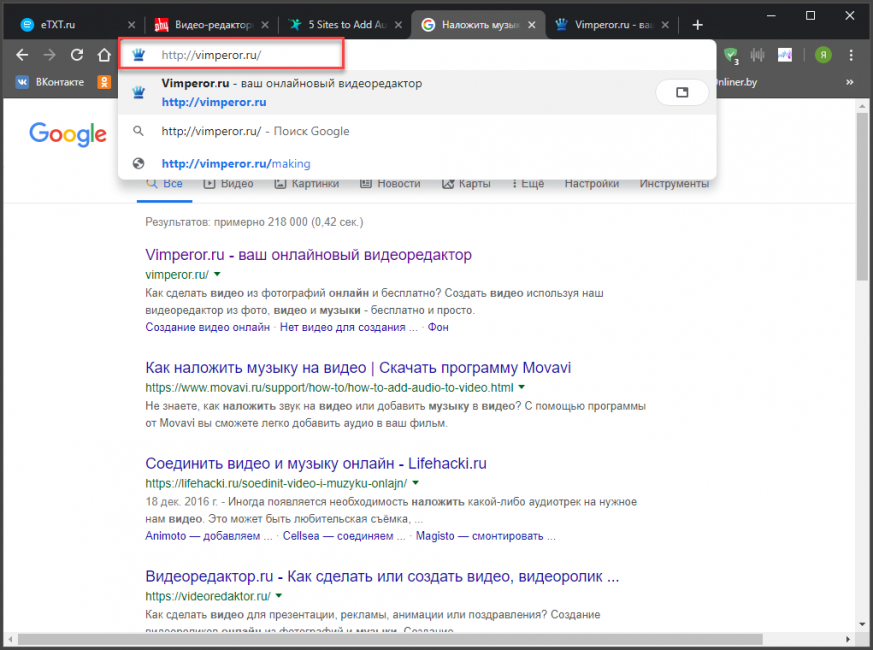
Итак, сначала запускаем браузер, вводим в адресной строке http://vimperor.ru/ и жмем на кнопку Enter

2
Мы попадаем на главную страницу сервиса. Здесь жмем кнопку Загрузить фото и видео

3
Теперь нужно переместиться в каталог с роликами, выбрать требуемый и нажать на Открыть

4
Далее начнется загрузка видео на сервер. Нужно подождать. После этого жмем на кнопку Загрузить музыку

5
Выбираем нужный трек и жмем на кнопку Открыть

6
Дожидаемся завершения загрузки и жмем на кнопку Сделать и скачать
Вот и все. По завершении процесса создания видео будет автоматически загружено на ваш компьютер. Конечно, в интерфейсе редактора понятно далеко не все. Но с поставленной задачей он справился. Так что проблем в использовании возникнуть не должно.
Compressify: изменение размера файла без потери качества

Социальные сети четко ограничивают размер видеофайла. Поэтому при большом размере ролика пропустите его через сервис Compressify. Он позволит уменьшить видео без потери качества.
Суть «волшебства» заключается в использовании специального формата Google WebM, предназначенного для видео в Интернете. Это делает размер видео на 20-60 процентов меньше оригинала. Все основные социальные сети поддерживают WebM, поэтому вы можете использовать полученное видео. Есть возможность сравнить ролики до и после конвертации, чтобы увидеть, насколько качественным оказалось сжатие файлов.
Как и другие сервисы в этом списке, Compressify не требует регистрации и локальной установки.
Онлайн студия наложения аудио на видео Stupeflix
На многих сервисах конечный результат получается без водяных знаков, но чаще всего они платные. Настоящей находкой для блогера, как с опытом, так и без, можно назвать сервис stupeflix.com.

Он англоязычный, но вполне понятный и доступный. В первую очередь, нужно будет на него зайти, после выбрать эффект перехода и щелкнуть на создание видео для запуска редактора. Программа откроется и нужно будет добавить саундтрек. Здесь можно добавлять тексты, картинки, цвета, доступен монтаж только кусочков и многое другое. После того, как вы нажали на добавление элемента, выплывет окошко с вариантами.
Когда музыка будет наложена, время и границы обозначены, необходимо будет сохранить результат.
Еще одна приятная возможность – выбор качества работы. Если у вас мобильное устройство – 360, если большой экран – 720, далее будет происходить автоматическая генерация.

Расскажу подробнее. Для того, чтобы функционал стал доступен нужно:
- Зайти на ресурс;
- Щелкнуть на кнопочку создания;
- Выбрать тему и нажать «Make a video»;
- Пройти регистрацию (можно зайти с любого своего аккаунта);
- Кликнуть с левой стороны на большой плюс, выбрать опцию «Add Photos and Videos», а после на «Upload from your computer» для того чтобы контент загрузился с компьютерного устройства;
- После загрузки кликнуть на добавление музыки и загрузить аудио с ПК. Путем нажатия на зеленую стрелочку музыкальной линейки можно регулировать уровень громкости или приглушить исходный звук видеоролика;
- Далее нажатие на «Quick Preview», проверяется результат, если всё нравится, жмем на «Produce and Save», подбираем формат, скидываем полученный результат себе.
Эта программа онлайн не может не радовать:
- Отсутствуют ограничения на продолжительность видео;
- Нет водяных знаков;
- Возможность добавления большого количества музыки;
- Хорошее качество итоговой работы;
- Бесплатно;
- Не нужно скачивать на ПК.
Это полезно:
- Как найти фотографию в интернете по фотографии
- Шазам онлайн для ПК без скачивания 2021
- Как очистить буфер обмена Windows
- Как отформатировать флешку, если она не форматируется
Видео с эффектами из фото
Возможности сервиса Kizoa
Ряд сервисов имеет ограниченные возможности – они позволяют создавать видео из фото, а не полноценно их редактировать. В таких инструментах вы можете вставить картинку в ролик онлайн или наложить текст. Мы уже рассматривали 3 редактора для подготовки слайд-шоу из фото с музыкой, и лучшие из них это:
- русскоязычная Kizoa с большим запасом возможностей;
- простой Fromfoto, в котором можно готовить слайдшоу за пару минут;
- гибкий Видеоредактор, который позволяет настраивать скорость воспроизведения, эффекты для появления, цвета, текст, фильтры и т.д.
Все ресурсы полностью бесплатны, поэтому для работы с большим количеством фото мы рекомендуем вам использовать именно их.
WeVideo

WeVideo – простой в использовании облачный видеоредактор. Если вам не нужно создавать фильмы на профессиональном уровне, этот сервис может быть очень полезным. Он довольно многофункционален. Имеются эффекты движения, поддержка хромакея и много чего еще. Сервис настолько удобным, что мы сделали исключение и вставили его в наш обзор, несмотря на то, что в результате на видео будет присутствовать водяной знак.
Стоит упомянуть создание анимации из фотографий, преобразование клипов и звуковые эффекты. Вы можете добавить бесплатные музыкальные треки из библиотеки WeVideo. Используются они свободно, без ограничений в отношении авторских прав.
Предлагается несколько тарифных планов, минимальный стоит 10 долларов в месяц. Также доступен бесплатный вариант, который позволяет хранить до 1 Гб видео и обрабатывать видео с разрешением до 480p.
WeVideo является простым и мощным инструментом. Он позволяет получить отличные результаты, хотя бесплатная версия имеет некоторые ограничения. Каждая учетная запись ограничивается обработкой 5 минут видео каждую минуту при максимальном разрешении 480p.
Какие форматы поддерживает «ВидеоМОНТАЖ»
Наша программа для монтажа позволяет работать со всеми популярными форматами. Вы можете использовать при создании фильма файлы с одинаковым расширением или же скомбинировать совершенно разные.

В программе «ВидеоМОНТАЖ» вы запросто отредактируете и улучшите любое видео!
Используйте все возможности! Добавляйте исходники с HDV, HD, DV, фиксируйте видео с вебкамеры и доводите его до совершенства в редакторе. Особенно это пригодится в случае, если вам нужно подготовить мастер-класс, видеоблог или просто хочется записать привет для близких людей, которые сейчас находятся далеко.
AVI, MP4, FLV или MOV? Сохраните результат в одном из этих форматов или выберите другой из списка доступных. Софт позволяет экспортировать работу в любом современном формате и предлагает готовые профили сохранения. Скачайте программу для видео, тогда вы с легкостью сможете создавать клипы для «ВКонтакте», «YouTube», «Одноклассников» и иных популярных ресурсов.
Смотрите видео где и когда угодно! Это легко сделать, если перекинуть ролик на смартфон или планшет. Отыщите подходящие настройки среди огромного списка популярных устройств. Создать фильм для просмотра с экрана iPhone, смартфона на Android, плеера и других современных гаджетов не составит никакого труда.

Работайте с любыми видеоформатами!
Вам не потребуется устанавливать на ПК вспомогательный суперсложный софт и в том случае, если нужно записать DVD. «ВидеоМОНТАЖ» справится с задачей и даже предложит дополнить диск интерактивным меню.
Kapwing: изменение размера видео для социальных сетей и добавление субтитров
Kapwing представляет собой целую серию бесплатных онлайн-видеоредакторов для реализации стандартных сценариев. Две программы явно выделяются из общего числа: инструмент для изменения размера видео для социальных сетей и инструмент для добавления субтитров.


Инструмент для создания субтитров прост, насколько это возможно. Надо остановить видео в нужном месте и добавить туда текст. Создайте новую линию и новые отметки времени для большого объема текста. Это очень легкий и наилучший онлайн-инструмент, из доступных для создания субтитров.

Эти функции делают Kapwing одним из самых интересных среди бесплатных онлайн-редакторов видео.
Конвертирование в Ютубе
Я думаю, мало кто из пользователей догадывался, что такой популярный сервис, как YouTube является ещё и видео конвертером онлайн. Другими словами, он может налаживать на видео звуковую дорожку. Разумеется, для всего этого необходимо создать в этом видео сервисе личный аккаунт, далее, выложить в нем нужное видео.
- Итак, войдём в менеджер видео Ютуба, где размещены ваши прочие клипы Затем, выбираем нужный клип, жмём по надписи «Изменить».
- После чего, кликнем по кнопочке «Audio». Далее, нам нужно найти искомый звуковой файл с песней на сервисе (если их у вас приличное количество, ищите через «Поиск»).
- Мы выбрали звуковое сопровождение. Теперь нам остаётся «Сохранить» наше детище, нажав на соответствующую кнопочку.
Хочу напомнить, Ютуб с пристрастием следит за авторскими правами. Отсюда, если вы по незнанию воспользовались пиратским video или audio, созданное детище Ютуб с большой долей вероятности заблокирует.
ShotCut
Бесплатная программа Шот Кат может обработать отснятый материал даже в формате 4К. Редактируя проект можно отменить более 50 шагов в истории изменений. ShotCut поддерживает многие современные форматы, такие как JPG, SVG, TIFF, H.264, PNG, MPEG, WAV, WMA, GIF, AVI и прочие. Portable и полная версии ShotCut работает с потоковыми видео. ShotCut имеет небольшой набор инструментов. Они подходят для любительского монтажа, но их недостаточно для создания полноценного киноролика. Инструкция для работы софта предоставлена на английском языке, что усложняет изучение функционала.
 Интерфейс ШотКат
Замена звука в редакторе YouTube
Если вы создаете видеоконтент для YouTube, соединить видеоролик с аудио можно в режиме online в Творческой студии. Хотя сервис значительно ограничил свойства редактирования, все же на сайте можно найти некоторые полезные инструменты, в том числе бесплатную библиотеку музыкальных файлов, свободных от авторских прав. Чтобы добавить музыку в видео на ютубе, сделайте следующее:
1. Войдите в творческую студию YouTube и загрузите видеоролик в обычном режиме.
2. Когда сайт полностью обработает добавленный клип, перейдите в раздел «Контент». Найдите нужное видео и кликните иконку в виде карандаша.
Залейте ролик на свой Ютуб-канал и перейдите во внутренний редактор
3. В левой колонке выберите раздел «Редактор» и на монтажной шкале найдите дорожку с иконкой в виде ноты. Кликните по плюсу, чтобы добавить звуковое сопровождение.
При желании вы можете предварительно обработать ролик, например, обрезать лишнее
4. Возле окна предпросмотра появится список доступных бесплатных аудиотреков. Для удобства предусмотрен поиск по композициям и настройка фильтров. Чтобы подставить нужную песню в видеоряд, нажмите «Добавить».
Прослушайте композиции из предложенной библиотеки и выберите подходящую
5. Нажмите «Сохранить», чтобы опубликовать примененные изменения.
Преимущества этого способа:
- Нет ограничений на размер видеофайла;
- Можно добавлять несколько композиций;
- Никаких проблем с авторскими правами на музыку.
Существенным минусом редактора YouTube является то, что вы не сможете загрузить собственную дорожку с компьютера – допускается только добавление треков из библиотеки сайта. Также здесь нельзя полностью заменить оригинальную звуковую дорожку и обрезать аудиофайл, выбрав наиболее удачный фрагмент записи.
Вставка фоновой музыки в проигрывателе Windows
Если у вас нет времени искать специализированный софт, можно воспользоваться встроенными средствами Windows. В версии ОС 10 добавлен базовый редактор, который можно использовать как программу для добавления музыки в видео. Это приложение подойдет для коротких клипов и несложных проектов, так как в нем нет контроля над добавленными файлами.
1. Найдите на компьютере нужный видеоклип и кликните по нему правой кнопкой мыши. В контекстном меню выберите пункт «Открыть с помощью», затем перейдите к приложению «Фотографии».
2. В верхней части программы раскройте меню опций «Изменить и создать» и найдите вариант «Создать видео с текстом».
Запустите модуль редактирования видео в программе Фотографии
3. Вам потребуется указать название нового проекта, после чего откроется встроенный редактор Windows. Над окном предпросмотра найдите функцию «Пользовательский звук».
Вы сможете выбрать любую фоновую мелодию для вставки в свое видео
4. Нажмите кнопку «Добавить аудиофайл» и импортируйте звуковую дорожку с жесткого диска. Нажмите «Готово», когда трек загрузится.
Загрузите нужный аудиофайл с жесткого диска или флешки
5. Кликните «Завершить видео». Выберите качество исходного клипа и нажмите «Экспортировать» для сохранения на ПК.
Установите подходящее разрешение и экспортируйте ролик
Преимущества редактора «Фотографии»:
- Не нужно устанавливать сторонние программы;
- Простое интуитивное управление;
- Можно добавлять несколько треков одновременно.
К недостатку приложения относится его нестабильность: во время импорта крупных аудиофайлов программа произвольно закрывается, полностью сбрасывая все изменения. Также огорчает то, что в редакторе нельзя выбирать, хотите ли вы полностью заменить дорожку или добавить ее фоном. Приложение не позволяет самостоятельно выбирать формат экспорта и не разрешает выставлять параметры разрешения и сжатия.
RotateMyVideo (Web): быстрый поворот любого видео

Результат съемки на вашем смартфоне может впоследствии вас удивить. Вертикальные или портретные видео на YouTube смотрятся не очень хорошо, тогда как горизонтальные (альбомные) ролики будут казаться неуместными в Instagram или Snapchat. RotateMyVideo — бесплатный онлайн-редактор видео, который позволяет быстро все исправить.
Сперва загрузите свое видео, и оно уже будет готово к развороту. С помощью кнопок «влево» или «вправо» задайте направление движения. Сервис позволяет изменять соотношение сторон видео, переключаясь между форматами 4:3, 16:9 или оставляя оригинальный. По завершении редактирования видео можно скачать или сразу отправить в социальную сеть.
Конечно, при работе с большим файлом лучше подобрать автономный инструмент для разворота видео под Windows или Mac. Но бесплатный онлайн-редактор RotateMyVideo.net отлично подойдет для небольших роликов.
Сервис №2 — Animoto.com
Это еще один англоязычный ресурс, который работает на условно-бесплатных условиях. Animoto можно пользоваться без оплаты в течение 30 дней. Для работы также потребуется создать аккаунт, зайти в него и нажать на кнопку «Create».
Окно Animoto
Здесь все сложнее, чем в Cellsea. Вам потребуется выбрать тип ролика (слайд-шоу или мультизапись), причем об использовании Animoto для редактирования видео онлайн мы уже писали. Определиться нужно будет с размером (соотношением сторон), а затем —загрузить видео через раздел Upload. Музыка загружается через раздел Music, для ее добавления вам нужно будет выбрать функцию Change Song и загрузить свою мелодию. Просмотреть результат наложение музыки на видео вы можете через превью, а получить готовы ролик – после обработки (функция Produce).
Песни можно взять из предложенных в шаблоне или загрузить свои
При сохранении вам нужно будет указать название и описание видео, а также дату его создания. Готовый результат загружается на компьютер или расшаривается в соцсетях.
Наложить музыку на видео онлайн с animoto.com
Animoto.com условно бесплатный онлайн сервис, дающий 30 дней на пользование, чтобы наложить музыку на видео онлайн. Но что нам мешает зайти на него через анонимайзер и с другой почтой, возможно использование без регистрации.
 Определяемся с концепцией, есть два варианта, слайд шоу и мульти запись: с возможностью добавлять разные элементы. В любом случае выбираем пункт 2, потому что надо наложить музыку на видео.

Выбрать размер я взял 16:9 широкоформатный, взял любое предложенное видео, и нажал choose storyboard. Можете выбрать любое разрешение и концепцию, никак не повлияет на конечный вариант.
 Заходим в редактор бесплатно и загружаем видео, нажатием кнопки upload в разделе media.

Накладываем музыку, переходим в раздел music и жмем кнопку change song. Выбрать музыку можно из библиотеки, для добавления своего звука нажимаем upload song, пойдет процесс загрузки, в это время лучше ничего не делать. Можно как в киностудии убрать звук с видео и наложить свой собственный.
 Для просмотра результата нажимаем preview, если все устраивает, находим кнопку produce и приступаем к финальной части сохранению.
На следующей странице заполняйте все поля, название, описание, дата создания. Далее имеется возможность, как и в прошлом варианте, поделиться записью, либо закачать на внешний ресурс. Выберу download для загрузки на компьютер.
Ждем обработки и выбираем варианты:

- Разрешение, чем выше тем качественнее.
- Ждем обработки, когда готово нажимаем на значок mp4.
Файл загружается, используйте в любых своих целях. Переходим к последнему разделу.
Ручной и автоматический монтаж
Большинство существующих на рынке сервисов предоставляют следующие возможности:
- Работа с изображениями, аудио и видео. При этом контент может быть загружен пользователем, выбран со стоков (доступ к фотобанкам осуществляется напрямую через интерфейс сервиса) или импортирован из внешних источников (например, Twitter).
- Добавление и редактирование титров.
- Выбор шаблона монтажа и анимации, в котором пользователю достаточно поменять текст и вставить свое изображение или видео.
- Наложение фильтров, стикеров, фигур, а также загрузка собственного фирменного стиля (шрифты и логотипы).
- Изменение размера и ориентации в соответствии с требованиями разных площадок.
- Аналитика внутренних метрик (сколько смонтировано в минутах, сколько пользователей и т.д.). Данная функция встречается только в нескольких программах.
Некоторые разработчики стремятся еще больше упростить процесс работы над роликами и внедряют новые технологии для решения этих задач — например, компьютерное зрение. Такие сервисы имеют режим, позволяющий на основе текста или визуального контента создать видео автоматически. Алгоритм распознает текст и подбирает визуал, находит соответствующую музыку и монтирует ролик на основе шаблона, как показано в примере ниже. Или же распознает визуальный контент, выделяет удачные кадры и монтирует историю на основе изображений и видео — такая функция встроена в смартфоны на iOS и Android, в обоих случаях она называется «Воспоминания».
К сожалению, сейчас такие технологии находятся на раннем этапе развития и не всегда выдают качественный результат. Поэтому продукт, автоматически созданный программой, необходимо много редактировать. Пока обученные с помощью нейросетей алгоритмы довольно хорошо умеют распознавать бракованные кадры — эта технология лежит в основе стартапа NAÏVE. Его сооснователь Евгений Чернов в видеоролике на канале «Каждый пиксель важен» рассказал о том, как в дальнейшем будет развиваться умный монтаж. А в этой статье мы сосредоточимся на функционале ручного создания и монтажа видеороликов — технологиях, которые уже сейчас работают достаточно хорошо и с помощью которых можно упростить процесс создания контента.


