Как скачать и сохранить фото из instagram : 7 пунктов и инструкций для windows, android, apple
Содержание:
Вариант 3: Универсальные решения
На сегодняшний день существует как минимум два универсальных решения для скачивания видео IGTV из Instagram, сводящихся к использованию специальных онлайн-сервисов и ботов из Телеграма. Оба представленных далее решения доступны на полностью бесплатной основе с возможностью получения файлов в исходном качестве.
Способ 1: Онлайн-сервисы
По аналогии с мобильными приложениями, позволяющими скачивать медиафайлы из Instagram посредством прямой ссылки, можно воспользоваться онлайн-сервисами. Как правило, каждый такой ресурс в полной мере поддерживает загрузку IGTV и требует практически идентичных действий, из-за чего мы остановимся на одном единственном варианте.
- Откройте веб-сайт Instagram, перейдите на страницу профиля и в разделе с видео IGTV начните воспроизведение нужного ролика. Стоит учитывать, что способ не подходит для загрузки контента из закрытых аккаунтов.

Во время просмотра видео воспользуйтесь кнопкой с тремя точками, расположение которой зависит от используемой версии, и во всплывающем окне выберите «Копировать ссылку». Это приведет к появлению оповещения об успешном копировании.

Перейдите на сайт онлайн-сервиса SaveFrom по указанной ранее ссылке и в единственное доступное текстовое поле вставьте только что полученный URL-адрес. Поиск и проверка ролика будут произведены в автоматическом режиме.

Чтобы выполнить загрузку, пролистайте страницу ниже и нажмите кнопку «Скачать MP4». Выбрав место сохранения, начнется загрузка, как и в случае с любым другим видео.

Способ 2: Telegram
Получить видео IGTV из Instagram можно с помощью Telegram, используя специальных ботов, один из которых будет рассмотрен в качестве примера. Конкретно этот вариант предназначен для скачивания роликов исключительно из открытых учетных записей, тогда как и для закрытых профилей можно найти решения, как правило, требующие авторизации через социальную сеть.
Скачать Telegram для Windows / iOS / Android
- Какой бы из ботов не был использован, в любом случае для скачивания потребуется ссылка на видео IGTV. По этой причине первым делом откройте мобильное приложение или веб-сайт социальной сети и в соответствующем разделе откройте нужный ролик.

Во время воспроизведения в нижней части экрана воспользуйтесь кнопкой с тремя точками и во всплывающем блоке нажмите «Копировать ссылку». Это приведет к появлению уведомления и добавлению URL-адреса в буфер обмена.

Теперь откройте заранее скачанное и подготовленное приложение Telegram, с помощью значка на верхней панели начните поиск и введите представленный ниже идентификатор. Из результатов нужно выбрать подходящего бота и воспользоваться кнопкой «Старт».

Коснитесь текстового блока «Сообщение» и вставьте URL-адрес видео из Instagram. После отправки бот должен будет прислать видео, готовое для скачивания, или дополнительные инструкции.

Если размер видеофайла не превышает 50 Мб, произвести скачивание можно через мессенджер. Для этого нужно коснуться значка с тремя точками на присланной записи и во всплывающем блоке воспользоваться одной из опций «Сохранить в…».

Из-за особенностей IGTV размер итогового файла чаще всего значительно превышает указанное значение, и потому скачивание через Телеграм будет заблокировано. Но вы можете воспользоваться ссылкой «Скачать видео», перейти в браузер и завершить сохранение по аналогии с первым способом данного раздела инструкции.

Во втором случае обязательно ознакомьтесь с инструкцией по скачиванию видео на iOS-устройствах, так как порядок действий может немного отличаться. Видео будет расположено в галерее и стандартной папке с загрузками.
Опишите, что у вас не получилось.
Наши специалисты постараются ответить максимально быстро.
Основные способы загрузки видео из «Инсты» на свой смартфон
Я скачиваю клипы с мобильных устройств 3 способами. Все они бесплатны и возможны благодаря встроенной в «Инстаграм» функции по копированию ссылок из профиля (постов). Любой пользователь может скачать понравившийся файл, даже не имея доступа к аккаунту. Если профиль закрыт настройками приватности, видео загружается через ссылку-приглашение от действительного подписчика.
Закачка роликов осуществляется через:
- Специальные онлайн-сервисы;
- Приложения, интегрированные с Instagram.
- Функционал браузеров (расширения, плагины).
Через «Телеграм»
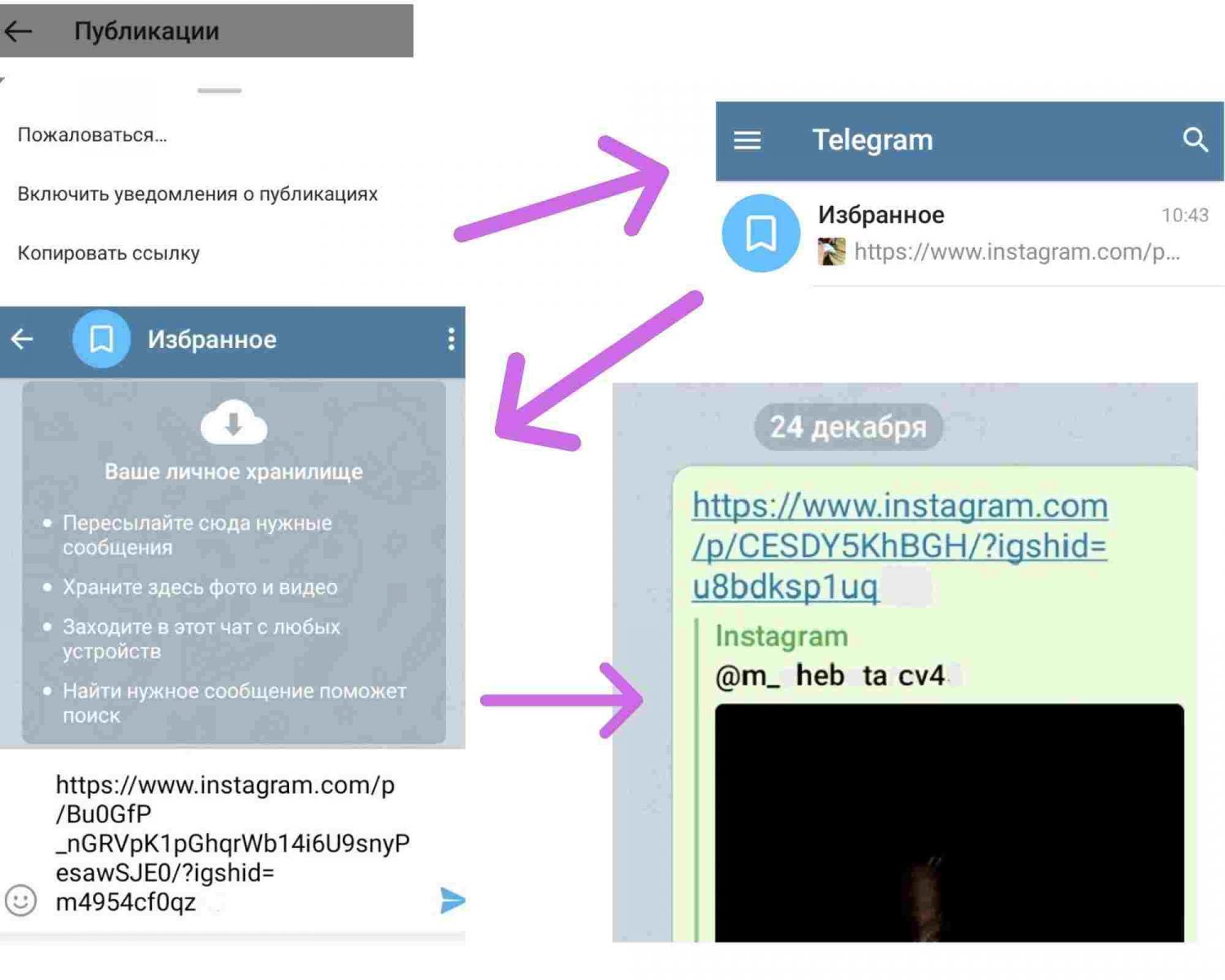 Копирование ссылки на видео в Инстаграм и отправка сообщением в Телеграм.
В Telegram реализован предпоказ содержимого ссылки, за счет чего любой файл может быть воспроизведен непосредственно в облачном хранилище сервиса, а также загружен в галерею смартфона. Для скачивания видеороликов из новостной ленты или с закрытого аккаунта Instagram необходимо переслать полный URL на интересующий пост в папку «Избранное» (отправка сообщения самому себе).
Вариант 1: Мобильное устройство
Произвести скачивание видео IGTV при использовании мобильного устройства можно исключительно сторонними средствами, включая универсальные варианты, рассмотренные в отдельном разделе инструкции. Среди всех существующих программ, предоставляющих нужные возможности, мы остановимся на двух примерах.
Способ 1: FastSave
Мобильное приложение FastSave работает по принципу автоматического перехвата ссылки на любой поддерживаемый контент в Instagram при копировании, даже если вами используется веб-версия сервиса. Также сразу отметим, что невозможно гарантировать работоспособность способа в закрытых аккаунтах, даже если вы пытаетесь скачать собственные файлы.
- На стартовом экране установленного приложения включите перехват ссылок с помощью ползунка «FastSave Сервис». После этого необходимо перейти в Instagram любым удобным способом, в том числе используя данное ПО.

С помощью нижней навигационной панели перейдите на вкладку с информацией профиля и откройте подраздел со значком IGTV. Из представленного списка записей необходимо выбрать видео, которое требуется скачать в память устройства.

Оказавшись на экране с медиаплеером Инстаграма, нажмите по значку с тремя точками в блоке с элементами управления. Во всплывающем окне необходимо воспользоваться опцией «Копировать ссылку».

Выполнив указанное действие, вернитесь в приложение FastSave и убедитесь в появлении значка видео на верхней панели. Чтобы узнать точный статус скачивания, а также быстро открыть файл, можете перейти в раздел «Мои загрузки» при помощи кнопки в центре экрана или значка в левом верхнем углу.
Для доступа к файлу вне данной программы можно использовать стандартную галерею или любой файловый менеджер. В целом, итоговое MP4-видео попадает в отдельную папку «FastSave».

Не забывайте отключать работу приложения в фоновом режиме с помощью ползунка на главном экране. В противном случае из-за специфики данной программы автоматически будет скачиваться весь контент по скопированным ссылкам, что наверняка приведет к сокращению свободного места в памяти устройства и может негативно отразиться на интернет-трафике.
Способ 2: InGrabber
Достаточно простое, но в то же время эффективное приложение InGrabber позволяет скачивать практически любой мультимедийный контент из открытых аккаунтов в Instagram, включая видео IGTV. К сожалению, программа доступна только на Android-устройствах, но в целом имеет больше общего с другим аналогичным ПО, нежели рассмотренный выше вариант.
Как сохранить фото из Инстаграма на компьютер, не используя сторонние сервисы и приложения для этого?
Сегодня во всемирной паутине можно найти большое количество самых разных приложений, позволяющих быстро скачать нужное изображение из социальной сети Instagram себе на компьютер. Но установка дополнительных программ или расширений на персональное устройство – это не всегда безопасно и целесообразно. В большинстве случаев она просто не нужна, потому что желаемый контент можно легко загрузить на компьютер через браузер Google Chrome или Yandex, не используя сторонние приложения для этого.
Порядок действий при скачивании фотографий без сторонних сервисов и всевозможных программ может быть следующим:
- сначала нужно будет открыть интересующее фото на экране компьютера, воспользовавшись для этого любым браузером, например, Chrome;
- затем потребуется перевести содержимое страницы в режим HTML-кода, нажав на клавиатуре одновременно клавиши Ctrl и U;
- далее необходимо будет вызвать поле поиска одновременным нажатием кнопок Ctrl и F, и отыскать при помощи него желаемый объект, введя в строку запрос «img»;
- найденное изображение будет представлено в содержимом страницы в виде прямой ссылки на фотографию («https://адрес_изображения.jpg»), которую остаётся только открыть в новой вкладке, кликнув по ней курсором мышки;
- после этих действий появившееся на экране фото можно будет сохранить на свой компьютер, как и любую другую картинку из интернета, щёлкнув левой кнопкой мыши и выбрав опцию «Сохранить как…».
Существует и другой, более лёгкий способ загрузки фотографий без использования приложений:
- сначала потребуется открыть нужную ссылку на графический объект в браузере;
- затем нужно будет добавить к ссылке, указанной в адресной строке, текст «media?size=l» (без кавычек) и после этого нажать «Enter», чтобы перейти по получившемуся адресу;
- а после можно будет уже скачать появившееся изображение привычным способом.
Если нет желания или времени заморачиваться с вышеописанными манипуляциями, то можно сохранить фотографию на компьютер, просто сделав скриншот активного окна, нажав одновременно клавиши Alt и PrintScreen на клавиатуре. После этого снимок экрана нужно будет открыть в графическом редакторе Paint, вырезать необходимый фрагмент с него, используя инструменты с рабочей панели, и сохранить полученный результат, изменив расширение изображения при необходимости. Этот метод сохранения имеет лишь один существенный недостаток: качество изображения при обработке в Paint сильно страдает.
Ну и, наконец, самым простым способом сохранения нужной фотографии является использование личного профиля «Вконтакте» или в приложении Telegram. Достаточно просто скопировать ссылку на желаемое изображение в Инстаграмме и отправить её самому себе в любую из указанных социальных сетей. При отправке сообщения она автоматически трансформируется в нужную фотографию, которую в дальнейшем можно будет без проблем сохранить на свой компьютер, как и любую другую картинку с интернета.

Как с Instagram скачать фотографии на айфон
Наиболее доступный и быстрый способ с Instagram скачать фотографии на айфон – сделать снимок экрана. Способы могут несколько отличаться в зависимости от модели гаджета. Так, для создания скриншота на устройстве с функцией Face ID нужно в один момент зажать кнопку, увеличивающую громкость, и боковую.
Если речь идет об устройстве с опцией Touch ID, следует одновременно зажать боковую клавишу и кнопку Home. Второй вариант для гаджета – надавить на верхнюю кнопку и все ту же клавишу Домой.

С готовым снимком, независимо от способа создания, поступают одинаково. После появления миниатюрной картинки скриншота можно просмотреть ее или удалить смахиванием влево. Привести фото в оптимальный вид поможет функция редактирования, с ее помощью обрезается все лишнее со скриншота. Найти сфотографированную картинку можно в разделе галереи Фото > Альбомы > Снимки экрана.
Для загрузки фотографий нужно нажать универсальный значок, означающий возможность скачивания. А при использовании приложения в VIP-режиме становится доступна опция Smart Downland. С ее помощью можно качать до 20 изображений. Для использования функции нужно кликнуть на 3 точки над постом и выбрать соответствующий пункт меню, указав необходимые картинки.
Стоит учесть, что администраторы Аппстора с завидной регулярностью удаляют из него софт для загрузки изображений с Инстаграма, видимо, заботясь об авторском контенте. Поэтому для сохранения картинок из соцсети лучше использовать сайты в браузере или обойтись банальным снимком экрана.
Как видите, скачивание изображения с Instagram – вполне решаемая задача, а количество способов позволяет выбрать оптимальный метод. Но, используя у себя загруженное фото, не забывайте указывать авторство, иначе после жалобы вашу страницу ожидает блокировка.
Как сохранить свои фотографии из Инстаграма на телефон или компьютер
Думаю, что многие знают, что существует масса различных сервисов/сайтов, с помощью которых можно скачать любое фото или видео из Инстаграма: своё или чужое. Зашли, ввели ссылочку и скачиваем. Но мало кто знает, что скачивать свои собственные посты прямо в Инстаграм, — дело всего нескольких кликов. Так вот, ниже я расскажу, как скачать все фотографии из своего профиля с помощью встроенного инструмента приложения.
Если данный способ вам по какой-либо причине не подходит, тогда следуйте инструкциям из этой статьи.
Прежде всего нужно войти в Instagram на компьютере или через телефон. В виду того, что интерфейс Инстаграма на ПК и в приложении — разный, я разделю инструкцию на две части и к каждой из них приложу скриншоты пошаговых действий. Поэтому можете сразу перейти в нужный вам раздел.
Как на телефоне скачать из Инстаграма свои фото
Шаг 1. Зайдите в приложение Инстаграм. Далее, перейдите во вкладку вашего профиля (иконка человечка). Затем нажмите на иконку три полоски в правом верхнем углу и в самом низу открывшегося меню кликните на «Настройки».
Шаг 2. Теперь зайдите в раздел «Конфиденциальность и безопасность» и в списке опций выберите «Скачивание данных».
Шаг 3. Для отправки вам ссылки на скачивание архива с фотографиями, Инстаграм по умолчанию введёт имейл, с которым вы зарегистрировали аккаунт или который привязали к профилю. Если регистрировались только на телефон, то привяжите/введите в пустое поле электронный адрес, к которому у вас есть доступ. Нажмите на кнопку «Запросить файл».
Если у вас небольшой аккаунт, то ссылку вы получите буквально в течение нескольких минут. Если фотографий очень много, то создание вашего архива может занять вплоть до 2-х дней. Просто ждите, пока вам придет письмо на почту.
Шаг 4. Далее, у вас откроется новое окно, где нужно ввести пароль к аккаунту, из которого вы хотите выгрузить фото. Если пароль не помните, то сначала нужно его восстановить, а потом проделать все действия снова. После того, как введёте пароль, в последнем окошке просто подтвердите ваше согласие, нажав на кнопку «Готово».
Шаг 5. Проверьте почтовый ящик. В пришедшем от Инстаграма письме нажмите на кнопку «Скачать данные». Далее вам ещё раз придётся войти в ваш аккаунт через логин и пароль, и после этого уже вы доберётесь до ссылки на скачивание ваших фотографий.
Обратите внимание, что ссылка действительна только в течение 4-х дней!!! Успейте скачать ваш архив во время.
Как на компьютере скачать из Инстаграма свои фото
На своём компьютере щёлкните значок «Профиль» в верхнем правом углу. Затем нажмите на «Настройки» — иконка колёсика. В открывшемся окошке выберите опцию «Конфиденциальность и безопасность».

Прокрутите вниз до заголовка «Скачивание данных» и выберите раздел «Запросить файл».

Инстаграм должен перенаправить вас на страницу загрузки данных, где вы сможете получить копию всего, что когда-либо размещали в этой соц. сети.
Это включает, к примеру, все ваши фотографии, комментарии, информацию о профиле, например, что лайкали, на кого подписывались и т. д. Процесс загрузки может занять до 48 часов, но в большинстве случаев он занимает не более минуты или часа. Ваш адрес электронной почты уже должен быть в поле, поэтому нажмите «Далее», чтобы продолжить. Затем вам нужно будет ввести свой пароль, и Instagram начнет генерировать данные.
Вскоре вы получите по электронной почте ссылку на загрузку архива со всеми вашими файлами.
Надеюсь, что эта статья была для вас полезна! Отличного вам настроения!
Как сохранить фото с Инстаграмма на компьютер при помощи сторонних приложений?
Несмотря на то, что сохранить понравившуюся фотографию с Instagram можно легко, не прибегая к различным программам, многие пользователи всё же пользуются сторонними приложениями и разными сайтами для этой цели. Рассмотрим самые популярные из них.
O-instagram
Наш онлайн сервис для скачивания фото и видео из инстаграм позволяет анонимно, абсолютно бесплатно и без регистрации скачать любую фотографию или видео ролик из любого открытого аккаунта! Порядок действий очень простой:
- Скопировать ссылку на нужный пост
- Вставить в наш сервис и нажать «Скачать»
- Откроется привью всех видео и изображений в посту
- Нажимаете на необходимое и оно открывается в новом окне
- Щелкаете правой кнопкой мыши и нажимаете «Сохранить как»
Все готово!
Zasasa.com
Это онлайн-сервис предназначен для сохранения контента фото и видео формата с социальной сети Instagram. Для того чтобы воспользоваться им, необходимо выбрать на главной странице раздел «Скачать фото с Instagram». Далее, в появившемся поисковом поле нужно вставить предварительно скопированную из социальной сети ссылку на изображение, а затем нажать на значок в виде кнопки «Загрузить», расположенный под поисковой строчкой.
Примечательно, что данный онлайн-сервис славится не только своим минималистическим оформлением и простотой использования, но также позволяет загружать в персональный компьютер, помимо фото и видео с Instagram, истории. Последние, кстати, можно просматривать через этот сервис анонимно. Кроме того, сайт даёт возможность скопировать текст, размещённый под скачиваемой фотографией, если это требуется.
Используя Zasasa.com, можно скачивать контент не только с Instagram, но и с других развлекательных сайтов: Вконтакте, Yandex.ru, Mail.ru, Rutube и с прочих видео-порталов.
SaveFromInsta
Этот сервис, как и Zasasa.com, позволяет быстро скачать фото и видео из социальной сети Инстаграм, используя для этого Instagram API. Принцип работы в данном сервисе ничем не отличается от вышеописанного сайта: фотографии и видеофайлы с SavefroiInsta.com скачиваются на компьютер по тому же алгоритму, что с Zasasa.com. Но, в отличие от последнего, данный веб-сайт не русифицирован и ориентирован только на загрузку контента с Instagram.
Онлайн-сервис SaveFromInsta позволяет легко и быстро сохранять не только фотографии, но и видеофайлы с любого открытого аккаунта в Instagram. В том числе фото и видео с так называемой «карусели» (поста с несколькими фотографиями и роликами одновременно).

Instagrabbr.com
Данный англоязычный сaйт является ещё одним примечательным онлайн-сервисом для загрузки фото с Instagram и очень похож на вышеописанные сайты своим интерфейсом. Но здесь для скачивания изображения понадобится ссылка не на конкретное фото в социальной сети, а на самого пользователя, разместившего публикацию. Скопированное url-адрес профиля нужно ввести в поисковое поле на главной странице сервиса, а затем нажать кнопку «Search».
После этих действий на экране компьютера должна появиться страница пользовательского аккаунта, где было когда-то размещено нужное вам фото. Здесь же под каждым снимком пользователя можно будет увидеть кнопку «Save image». Нажатие на неё будет выдавать ссылку, по которой можно скачать файл на компьютер.
4k stogram
Эта программа, в отличие от предыдущих, требует предварительной установки на ПК. Она схожа по своему интерфейсу с сервисом Instagrabbr.com.
В поисковой строке, расположенной вверху интерфейса программы, нужно ввести имя конкретного пользователя, чтобы получить доступ ко всем его фотографиям. Из появившегося на экране списка необходимо выбрать то фото, которое хочется сохранить, и нажать на него левой кнопкой мыши, таким образом открыв желаемое изображение в стандартном средстве просмотра изображений Windows. Далее потребуется сделать копию картинки, выбрав меню «Файл» («File») и нажав клавишу «Сделать копию…» («Make a Copy…»). При сохранении остаётся только указать имя файла и место размещения фото.

Zasasa
Элементарный сервис для скачивания, напрочь лишенный дополнительного и второстепенного функционала. Копируйте ссылку, жмете кнопку и ждете, пока ролик окажется на вашем ПК.
Ресурс поддерживает множество потоковых сервисов, среди которых вы можете выбрать любой и в пару кликов заиметь себе нужное видео или фото.
Спрос рождает предложение, и если понравившийся ролик из популярной социальной сети нельзя скачать официально, тут же находятся обходные пути, причем совершенно легальные.
Как видите, загрузить контент можно с любой платформы на совершенно разные ОС, будь то Windows, Android или iOS.
Осталось лишь выбрать наиболее удобный вариант, воспользоваться соответствующим решением и просматривать видеоролики в любое время, будучи совершенно независимым от подключения к сети.
https://youtube.com/watch?v=7iu5tkPYrck
Как можно ещё скачать нужную фотку из Инстаграма на компьютер?
Ну и, конечно же, всегда можно сохранить фото, понравившееся в Инстаграме, на свой смартфон, а уже с него перекинуть скачанные графические объекты через usb кабель на компьютер. Этот способ, конечно, не столь удобен, как вышеописанные, но иногда бывают ситуации, когда и он выручает.
Скачать желаемую фотографию с Instagram можно на телефон двумя способами: сделав снимок экрана или воспользовавшись сторонними приложениями. Рассмотрим самые популярные из программ, которые можно установить из Google Play или App Store.
Instasave
С помощью мобильного приложения Instasave, доступного для скачивания как на IOS, так и на Android, загрузить понравившиеся изображения или видеозаписи на смартфон с любого открытого профиля в социальной сети Instagram не составит большого труда.
Для того чтобы полноценно воспользоваться программой, необходимо предварительно в самом приложении Instagram скопировать ссылку, нажав иконку дополнительного меню в правом верхнем углу. Затем следует открыть приложение Instasave, скопированный url-адрес изображения вставить в поисковое поле, а после этого нажать клавишу «Prewiew». Искомый снимок отобразится на экране смартфона, и отсюда его уже можно будет легко сохранить в память устройства, нажав клавишу «Save».
Использование приложения Instasave занимает, в среднем, не более двух минут времени и позволяет сохранить желаемое изображение в исходном качестве.
Instadown
Эта программа, аналогично предыдущей, позволяет скачать нужное фото или видео объект с открытого профиля в социальной сети Instagrem, не портя также при этом их качество. Интерфейс программы схож с приложением Instasave, принцип работы – тот же. Вообще все мобильные приложения не сильно отличаются друг от друга, разве, что названиями.
IFTTT
Популярный и интересный сервис, пользователи которого могут с легкостью автоматизировать процесс загрузки роликов в любое облачное хранилище данных вроде Dropbox, Google Drive и т.д.
Делается это весьма необычно, чтобы стать владельцем видео, нужно его попросту лайкнуть. Остальное система сделает автоматически.
Для автоматизации процесса нужны аккаунты Instagram, одного из хранилищ и IFTTT. Активируйте каналы соцсети и Dropbox, нажав на нужные кнопки под иконками.
Таким образом можно скачать видео с инстаграмма на телефон. Возможно, способ покажется вам сложным, но настройка занимает не более 5 минут. Далее система автоматизирует все ваши действия.
Остается лишь лайкать понравившиеся ролики и смотреть, как они оказываются у вас на Dropbox.
Онлайн сервисы для скачивания из инстаграм
Есть наипростейший способ сохранения фоток. Вам понравится. Для этого мы будем использовать специальные сторонние интернет-сервисы.
Instagrab
- Зайдите на сайт instagram.com и найдите нужную картинку. Только не забудьте нажать на фотографию, чтобы перейти именно к ней, а не смотреть на нее в ленте. Сделали? Молодцы. Тогда просто копируйте адрес фотографии из адресной строки.
- Теперь заходим на сервис instagrab.ru и вставляем скопированную ссылку в специальное поле, после чего нажимаем «Скачать». После этого у вас должна будет отобразиться нужная фотка. Отлично, но это еще не всё.
- Теперь спускаемся ниже и жмем на кнопку «Скачать фото».
- После этого у нас это изображение откроется в новой вкладке. Ну а дальше неумирающая классика: правая кнопка по фотке и вжжжжжик…жмахаем на «Сохранить картинку как».
Вообще элементарно, да? Всего пара действий и всё). Кстати сервис также работает и с видео, так что имейте ввиду.
Downloadgram
Очень простой и удобный сервис по скачиванию изображений из instagram. С помощью него вы сможете сохранить фото с вашего инстаграм на компьютер буквально за несколько секунд.
Zasasa
Хочу вам предложить еще один замечательный сервис вдогонку, пока вы не остыли). Этот сервис называется Zasasa. И несмотря на то, что внешний вид сайта убогий и cделан практически на голом html, без использования какого-либо дизайнерского решения, он все равно классный.
Причем благодаря ему можно не только брать фото с инстаграма, но также сохранять любые видео с других источников (контакт, rutube, smotri.com и т.д.). Но сейчас нас интересует только сохранение изображений.
- Зайдите на сайт zasasa.com и выберите пункт «Сохранить фото с инстаграма».
- В необходимое поле вам нужно будет вставить адрес картинки (также, как мы делали в предыдущем примере), после чего нажать на заветную кнопку «Скачать».
- А дальше вам просто надо нажать на маленькую ссылочку «Скачать» и картиночка откроется в новой вкладочке. Ну а дальше снова классика! Обычным способом всё прекрасно сохраняем.
Можно ли скачать ролики с закрытого профиля через ПК
Для загрузки файлов из открытых профилей процедура описана выше и осуществляется довольно просто. Однако, что делать, если нужно скачать видеофайл с закрытого аккаунта инстаграм? Решить данную проблему можно двумя способами. Рассмотрим каждый из них более подробно.
Если вы подписчик
Инструкция:
- Зайдите на свою страницу в социальной сети.
- В поисковой строке введите имя закрытого пользователя, чей видеофайл вам приглянулось.
- Подпишитесь на него.
- Дождитесь одобрения подписки.
- Сохраните к себе на страницу нужный пост.
- Откройте его и посмотрите код страницы.
- Скопируйте нужную строку.
- Введите данный адрес в новой вкладке браузера и сохраните его на ПК при помощи кнопки «Сохранить как». Готово!
При помощи программы
Если вашу подписку не одобрили, можно пойти другим путем. Для этих целей вам понадобиться специальная программа такая, как 4K Stogram или YouTube By Click. Таких сервисов множество, поэтому каждый пользователь может подобрать для себя оптимальную программу. Суть их работу довольно проста и не вызовет трудностей даже у новичка. Просто следуйте инструкции и у вас все получиться.
Инстаграм – это социальная сеть, которая позволяет пользователям делиться и обмениваться различными файлами. Очень часто случается, что на странице соц. сети находиться интересных ролик, который довольно непросто отыскать в интернете. Что делать в таком случае? Как скачать понравившийся файл. Существует несколько решений данной проблемы. Можно воспользоваться специальными сервисами, которые предназначены для загрузки файлов на ПК. Суть их работы проста и описана выше. Также можно загрузить на ПК специальное приложение и пользоваться им при загрузке роликов, без посещения дополнительных сайтов. Какой из способов проще – решать вам.


