Как сделать рисунок прозрачным в powerpoint
Содержание:
Используйте PowerPoint для удаления фона
Удаление фона изображения в PowerPoint делает эту часть изображения прозрачной, позволяя показать все, что находится позади изображения, например текст или другой цвет или изображение. Это удобно, если вы хотите плавно смешать ваши фотографии с фоном слайдов.
Инструкции в этой статье относятся к PowerPoint 2019, PowerPoint 2016, PowerPoint 2013, PowerPoint 2010, PowerPoint для Office 365, PowerPoint 2016 для Mac и PowerPoint для Mac 2011.
Как использовать PowerPoint для удаления фона
Когда фон на изображении имеет сплошной цвет, его легко удалить, чтобы на нем отображалось только основное изображение.
-
Откройте презентацию PowerPoint и перейдите к слайду с изображением, к которому вы хотите применить прозрачный фон.
-
Выберите изображение. В PowerPoint добавлена новая вкладка Инструменты для работы с изображениями Формат .
Если у вас есть несколько изображений на слайде, и вы не можете выбрать то, с которым хотите работать, щелкните правой кнопкой мыши любые изображения сверху и выберите Отправить назад , чтобы временно убрать их из путь.
-
Перейдите в Формат инструментов для работы с изображениями и выберите Удалить фон. В PowerPoint для Mac выберите Формат изображения и выберите Удалить фон .
PowerPoint окрашивает изображение в розовый цвет, чтобы обозначить части, которые, по его мнению, являются фоном.
-
Чтобы настроить, какие области изображения сохраняются, а какие становятся прозрачными, выберите Пометить области для сохранения или Пометить области для удаления , чтобы указать части фотографии, которые должны остаться, или быть удаленным. Затем нарисуйте линию вокруг области на картинке.
В PowerPoint для Mac используйте Что сохранить или Что удалить .
-
Выберите Сохранить изменения , чтобы применить изменения.
Иногда изображение получается более или менее прозрачным, чем хотелось бы. Если так, просто повторите шаги выше. PowerPoint сохраняет все ваши изменения и даже позволяет вернуться к исходной непрозрачной версии.
Чтобы сохранить отредактированное изображение для использования в другом месте, щелкните его правой кнопкой мыши и выберите Сохранить как изображение , чтобы сохранить изображение с прозрачным фоном на компьютере.
Сделайте один цвет прозрачным
Есть еще один способ сделать сплошной цвет на изображении прозрачным. Например, вы можете сделать белый фон прозрачным.
-
Выберите изображение и перейдите в Инструменты для картинок Формат .
-
Выберите Цвет , чтобы отобразить список вариантов цвета, и выберите Установить прозрачный цвет .
-
Выберите область изображения, цвет которой вы хотите сделать прозрачным.
Удаление объектов с изображения или удаление сплошного цвета лучше всего подходит для изображений, которые состоят из простых цветов, таких как картинки или фотографии, похожие на мультфильм. Фотографии и другие сложные изображения с несколькими объектами и сходными цветовыми оттенками трудно редактировать таким образом.
Инструмент для стирания фона
В более ранних версиях Microsoft PowerPoint присутствовал специальный инструмент для стирания белого фона у фотографий. Функция позволяла пользователю нажать на область фона, которую следует стереть. Это было крайне удобно, однако исполнение хромало.
Дело в том, что в этой функции использовалась обыкновенная процедура наложения параметра прозрачности на выбранный цветовой контур. Как итог, у фотографии все равно оставалась рамка из белых пикселей, очень часто фон обрезался неровно, оставались пятна и так далее. А уж если фигура на картинке не имела замкнутой четко выделяющейся границы, то этот инструмент вообще все мог сделать прозрачным.
В PowerPoint 2016 решили отказаться от такой проблемной функции и усовершенствовали этот инструмент. Теперь избавиться от фона намного сложнее, но зато это можно сделать очень точно.
Как сделать фото прозрачным в powerpoint?

Далеко не всегда в процессе работы с презентацией в PowerPoint все идет гладко. Могут случаться непредвиденные трудности. К примеру, очень часто можно столкнуться с тем, что растрированное фото имеет белый фон, который крайне мешает. Например, заслоняет важные объекты. В таком случае нужно поработать над этим недостатком.
Как сделать картинку прозрачной в MS Word
Инструмент для стирания фона
В более ранних версиях Microsoft PowerPoint присутствовал специальный инструмент для стирания белого фона у фотографий. Функция позволяла пользователю нажать на область фона, которую следует стереть. Это было крайне удобно, однако исполнение хромало.
Дело в том, что в этой функции использовалась обыкновенная процедура наложения параметра прозрачности на выбранный цветовой контур.
Как итог, у фотографии все равно оставалась рамка из белых пикселей, очень часто фон обрезался неровно, оставались пятна и так далее.
А уж если фигура на картинке не имела замкнутой четко выделяющейся границы, то этот инструмент вообще все мог сделать прозрачным.
В PowerPoint 2016 решили отказаться от такой проблемной функции и усовершенствовали этот инструмент. Теперь избавиться от фона намного сложнее, но зато это можно сделать очень точно.
Процесс удаления фона картинки
Чтобы сделать прозрачным рисунок в PowerPoint, потребуется войти в специальный режим обрезки фона.
- Для начала нужно выбрать требуемое изображение, нажав на него.
- В шапке программы появится новый раздел «Работа с изображениями», а в нем – вкладка «Формат».
- Здесь нам потребуется функция, которая находится в самом начале панели инструментов слева. Она так и называется – «Удалить фон».
- Откроется специальный режим работы с изображением, а само фото подсветится фиолетовым цветом.
- Фиолетовый цвет обозначает все, что будет вырезано. Само собой, нам нужно из этого убрать то, что должно остаться в итоге. Для этого нужно нажать на кнопку «Пометить области для сохранения».
- Курсор изменится на карандаш, которым потребуется отмечать нужные для сохранения области фото. Представленный на фото пример является идеальным, поскольку здесь все границы секторов легко определяются системой. В таком случае достаточно делать легкие штрихи или нажатия внутри обрамленных границами секторов. Они будут окрашиваться в родной для изображения цвет. В данном случае – в белый.
- В итоге надо добиться того, чтобы фиолетовым остался окрашен только ненужный фон.
- На панели инструментов также есть и другие кнопки. «Пометить область для удаления» оказывает обратный эффект – этот карандаш отмечает выделенные секторы фиолетовым. А «Удалить пометку» снимает ранее нарисованные отметки. Также присутствует кнопка «Отменить все изменения», она при нажатии откатывает все внесенные правки до исходного варианта.
- После того, как выделение нужных зон для сохранения будет завершено, нужно нажать на кнопку «Сохранить изменения».
- Инструментарий закроется, и если все сделано верно, фото больше не будет обладать фоном.
- На более сложных изображениях с разными цветами могут возникнуть трудности с выделением тех или иных зон. В таких случаях следует отмечать длинными штрихами «Пометить области для сохранения» (или наоборот) наиболее проблемные зоны. Так фон будет удален не идеально, но хоть что-то.
Как итог, изображение будет прозрачным в необходимых местах, и будет очень удобно вставлять все это в любое место слайда.
Точно так же можно добиться и полной прозрачности фотографии, не выделяя никакие внутренние зоны для сохранения, или выделив лишь отдельные.
Альтернативный способ
Есть также несколько дилетантский, но тоже рабочий способ справиться с мешающим фоном у изображения.
Можно просто переместить изображение на задний план и правильно разместить на странице. Таким образом, мешающие части картинки сохранятся, но будут просто позади текста или других объектов, и совсем не помешают.
Важно при этом помнить, что это работает только для случаев, когда фон не только изображения, но и слайда совпадают по цвету, и могут сливаться вместе. Само собой, проще всего иметь дело с белым цветом
Заключение
В конце стоит сказать, что метод достаточно эффективный, однако профессионалы все-таки рекомендуют заведомо обрезать фон в других графических редакторах.
Это обычно мотивируется тем, что в том же Photoshop качество выйдет намного лучше. Хотя это все равно зависит от изображения.
Если подойти к штриховке лишних фоновых зон очень придирчиво и точно, то и стандартные средства PowerPoint будут работать отлично.
Мы рады, что смогли помочь Вам в решении проблемы.
Как в PowerPoint сделать рисунок прозрачным: лёгкая альтернатива или мастерский подход

Здравствуйте, друзья и читатели сайта itswat.ru . Сегодня я расскажу вам о том, как в PowerPoint сделать рисунок прозрачным. Оговорюсь сразу, если вы работаете со сложными многоцветными картинками или фотографиями, то для этих целей лучше воспользоваться полноценным графическим редактором, таким как Photoshop и ему подобными. С простыми же картинками справится и «создатель презентаций от Майкрософт». В ранних версиях продукта (до 2015 года) эта функция выполнялась наложением прозрачности на выбранный фоновый участок, но происходило это далеко не идеально – вокруг основного изображения оставались цветовые пиксели или стиралась часть самого рисунка. Поэтому разработчики корпорации убрали данный инструмент, заменив его более «умным» приспособлением, которое так и называется «Удаление фона». Однако, есть и альтернативный метод, но обо всём по порядку.
Альтернатива проще
Друзья, начну с того, что действительно сделать проще и быстрее. Чтобы не быть голословным, буду сопровождать каждый пункт инструкции скриншотом проделанных мной в реальном времени действий. Я написал текст и теперь вставляю картинку в слайд. Для этого:
- Перейду к разделу «Вставка» в меню и обращусь к инструменту «Рисунки».
- Найду на ПК нужную картинку, выделю её и нажму на кнопочку «Вставить».
При этом картинка наложилась на текст и он исчез из поля зрения.

Как же это исправить – легко и для этого не придётся делать прозрачным фон картинки с машинкой, ведь в PowerPoint имеется возможность переместить изображение на задний план, то есть под другие объекты. Для этого щёлкнем правой кнопкой мыши по нему и выберем соответствующую команду из списка.

Теперь перемещу текст на нужную мне позицию – задача решена.


Для тех кто не ищет лёгких путей
Допустим, фоновое оформление слайда и картинки не совпадают, а вам очень хочется использовать именно эти изображение и цвета в презентации. Тогда вам придётся идти более сложным путём, таким как изменение прозрачности рисунка посредством относительного нового в PowerPoint инструмента «Удаление фона». Давайте сделаем это вместе:
- Тем же способом верну изображение на передний план – щёлкну по нему правой кнопочкой «хвостатого помощника» и выберу соответствующую команду.

- Кликнув по рисунку, чтобы он выделился. Тогда в меню появится новый раздел «Формат – работа с рисунками».

- Крайним слева обнаружится инструмент «Удалить фон» — он-то нам и нужен.

- Нажатие по нему приведёт к переходу в редактор, а само изображение частично окрасится пурпурным цветом – это программа автоматически определила область для удаления (в большинстве случаев она делает это ошибочно, оставляя лишнее и захватывая нужное).

- Поможем редактору, растянув область выделения.

- В случае с моей картинкой этого оказалось достаточно, чтобы всё выделилось верно. Но бывает и не так. Тогда на помощь придёт инструмент «Пометить область для удаления».
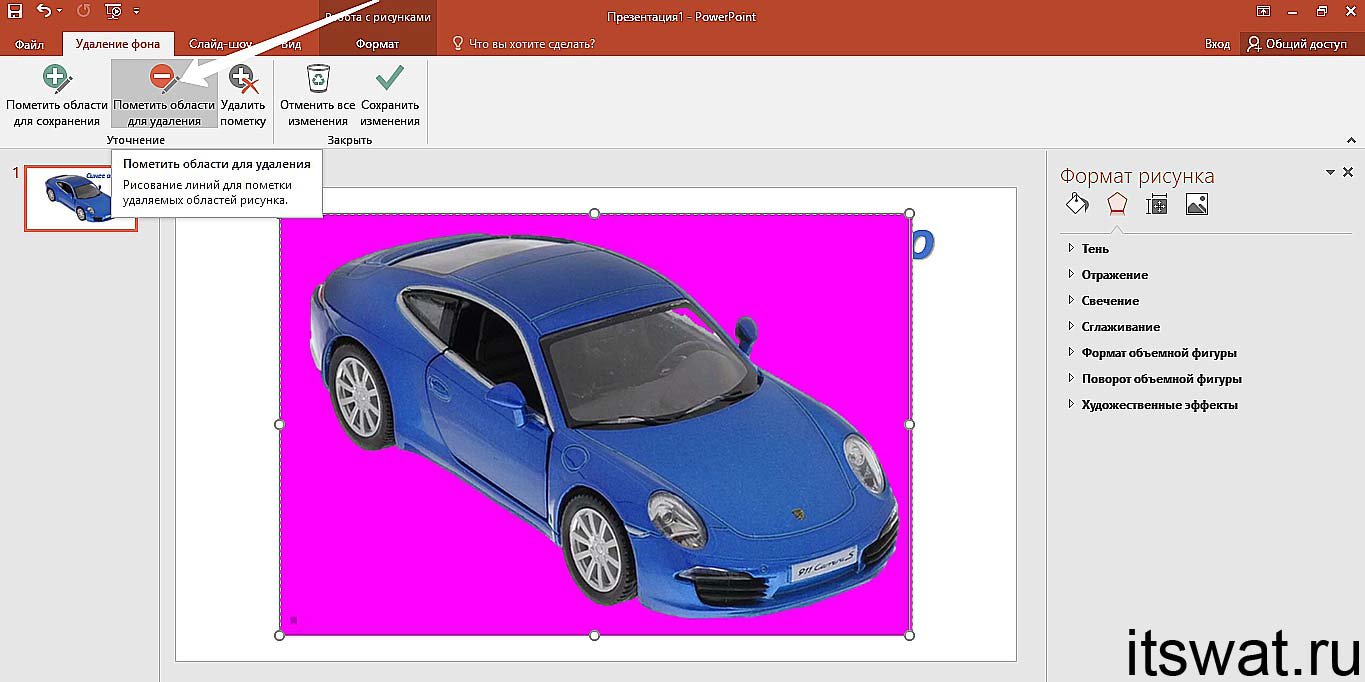
- С помощью карандашика можно отделить места для удаления, они окрасятся пурпурным (точка с минусом). Если что-то отделилось неверно, то можно отменить действия посредством кнопочек «Удалить отметку» или «Отменить все изменения». Если пурпурным окрасилось что-то лишнее, то исправить это поможет функция «Пометить область для сохранения» (точка с плюсом).

- Когда все границы прозрачности будут отмечены верно, останется только «Сохранить изменения» и фон исчезнет.

- В результате получится как раз то, что нам нужно.

Настройка прозрачного фона для изображения
С первого взгляда заметно, что «автоматика» явно ошиблась — помечены далеко не все ненужные области рисунка, зато вдобавок помечен на удаление и ряд тех областей, что я удалять не планировал. Давайте поможем роботу!

Растягиваем область очистки фона на все изображение
Первым делом растянем область действия инструмента «Удаление фона» на всю картинку. Сделать это просто — щелкайте управляющие элементы (белые квадратики на рамке) выделения и тяните их мышью до исходного размера изображения. Не сказать, что все встало на свои места, но, во всяком случае, теперь PowerPoint хотя бы не отрезает у картинки нужные детали.
Теперь самое интересное: на панели инструментов активируйте инструмент «Пометить области для удаления» и поочередно, не торопясь, щелкните мышью в те части рисунка, которые желаете сделать прозрачными, то есть в элементы фонового рисунка, который и нужно удалить. На месте каждого «клика» появится значок в виде кружка со знаком минус внутри. Каждому однородному или однотонному фрагменту «ненужностей» должен достаться свой «минус».

Инструмент для пометки областей на изображении, которые нужно удалить или наоборот оставить
Как только вы пометите несколько соседних фрагментов, они окрасятся в уже знакомый нам пурпурный цвет — программа с помощью математических вычислений рассчитает заданные вами параметры и автоматом «закрасит» все соседние точки.
Шаг за шагом, «прокликайте» все ненужные фоновые фрагменты и добейтесь того, чтобы пурпурным цветом оказалось выделено только лишнее. Если что-то не получается, не отчаивайтесь и продолжайте добавлять точки. В крайнем случае, все можно будет вернуть назад в любой момент.

Ну вот, теперь отмечены все фоновые элементы картинки. Можно резать.
Как только все элементы будут помечены, нажимайте кнопку «Сохранить изменения» на панели инструментов.
В идеале, на листе у вас останется только сам рисунок — его фон будет полностью очищен, а точнее станет прозрачным. Если полученный результат вас не устроит — вы всегда можете отменить изменения или добавить ещё пару точек, щелкнув по картинке два раза левой кнопкой мыши и повторно воспользовавшись инструментом «Удаление фона».

Нажатие на кнопку «Очистить изменения» вернет картинку к первоначальному виду
Как добиться прозрачности
Например, нужно изображение яблока без фона. Перейдите:  Программа выделит иллюстрацию пурпурной областью. Она после применения эффекта станет прозрачной.
Начало работы
Измените область действия инструмента «Удаление». Нажмите ЛКМ на белые кружочки рамки. Тяните их до получения подходящего результата. Активируйте кнопку «Пометить области». Нажимайте мышкой на части, изображения, которые должны быть прозрачными. На месте клика отобразится кружок со знаком «-».
Прокликайте ненужные фрагменты. Пурпурным цветом выделите лишние элементы.
Если результат не устаревает, добавьте еще точки.  Нажмите кнопку «Сохранить».
  Получилось следующее:
  Если не получилось — отмените изменения.
Настройка прозрачного фона для изображения
С первого взгляда заметно, что «автоматика» явно ошиблась — помечены далеко не все ненужные области рисунка, зато вдобавок помечен на удаление и ряд тех областей, что я удалять не планировал. Давайте поможем роботу!
Растягиваем область очистки фона на все изображение
Первым делом растянем область действия инструмента «Удаление фона» на всю картинку. Сделать это просто — щелкайте управляющие элементы (белые квадратики на рамке) выделения и тяните их мышью до исходного размера изображения. Не сказать, что все встало на свои места, но, во всяком случае, теперь PowerPoint хотя бы не отрезает у картинки нужные детали.
Теперь самое интересное: на панели инструментов активируйте инструмент «Пометить области для удаления» и поочередно, не торопясь, щелкните мышью в те части рисунка, которые желаете сделать прозрачными, то есть в элементы фонового рисунка, который и нужно удалить. На месте каждого «клика» появится значок в виде кружка со знаком минус внутри. Каждому однородному или однотонному фрагменту «ненужностей» должен достаться свой «минус».
Инструмент для пометки областей на изображении, которые нужно удалить или наоборот оставить
Как только вы пометите несколько соседних фрагментов, они окрасятся в уже знакомый нам пурпурный цвет — программа с помощью математических вычислений рассчитает заданные вами параметры и автоматом «закрасит» все соседние точки.
Шаг за шагом, «прокликайте» все ненужные фоновые фрагменты и добейтесь того, чтобы пурпурным цветом оказалось выделено только лишнее. Если что-то не получается, не отчаивайтесь и продолжайте добавлять точки. В крайнем случае, все можно будет вернуть назад в любой момент.
Ну вот, теперь отмечены все фоновые элементы картинки. Можно резать.
Как только все элементы будут помечены, нажимайте кнопку «Сохранить изменения» на панели инструментов.
В идеале, на листе у вас останется только сам рисунок — его фон будет полностью очищен, а точнее станет прозрачным. Если полученный результат вас не устроит — вы всегда можете отменить изменения или добавить ещё пару точек, щелкнув по картинке два раза левой кнопкой мыши и повторно воспользовавшись инструментом «Удаление фона».
Нажатие на кнопку «Очистить изменения» вернет картинку к первоначальному виду
Как создать эффект матового стекла на слайде в PowerPoint
Создать эффект матового стекла можно, даже если на компьютере нет Photoshop, используя только стандартные средства PowerPoint. Для примера оформим такой слайд:

1. Добавим картинку на слайд и продублируем этот слайд
Я буду использовать эту картинку:

Копируем фотографию и добавляем на слайд (CTRL+C и CTRL+V тоже работают). Так как другой информации на слайде не будет, мастшабируем фото на весь слайд.
Если не знаете, как отмасштабировать фото — посмотрите шаг 3.2. Фотография масштабируется также, как фигура прямоугольника.
Понадобятся две копии картинки, поэтому создаем дубль слайда: щелкните по слайду в области эскизов (это левая часть окна PowerPoint) и наберите с клавиатуры CTRL+D.

2. «Заблюрим»одну из фотографий
Применим к одной из фотографий эффект «Blur». Щелкните мышкой по фотографии, в появившейся области «Работа с рисунком» на вкладке «Формат» выберите «Художественные эффекты» — «Blur».

3. Оформим эффект матового стекла
Добавим поверх забллюренной фотографии светло-серый прямоугольник, растянем его на весь слайд, и сделаем прозрачным на 55%.
Сначала добавим фигуру прямоугольника: «Вставка» — «Фигуры» — «Rectangle».

Отмасштабируем добавленный прямоугольник на весь слайд. Выровняем прямоугольник в верхний левый угол слайда используя команды «Выровнять по левому краю» и «Выровнять по верхнему краю» на вкладке «Формат» в области «Средства рисования» (область появится, когда мы щелкнем по прямоугольнику). Не забудьте поставить галочку «Выровнять относительно слайда»:

Теперь щелкните по прямоугольнику, наведите мышкой на его нижний правый угол, и зажав кнопку мыши растяните до нижней и правой границ слайда (при пересечении границ появятся направляющие):

Уберем границы у прямоугольника и зальем его светло-серым цветом с прозрачностью 55%. Это можно сделать на вкладке «Формат» в области «Средства рисования» (не забываем выделить прямоугольник сначала).

Чтобы залить фигуру «точным» цветом RGB (а не на глаз), выберите в меню «Заливка фигуры» пункт «Другие цвета заливки». Откроется диалоговое окно «Цвета», где на вкладке «Спектр» можно выбрать цветовую модель RGB и задать цвет цифрами (я использую RGB 170 170 170). Тут же зададим прозрачность 55%:

Другой способ задать прозрачность цвета — щекнуть правой кнопкой мыши по прямоугольнику, и выбрать в контекстном меню «Формат фигуры». В правой части окна PowerPoint откроется меню «Формат фигуры», где на вкладке «Параметры фигуры» также можно задать прозрачность:

Слайд с эффектом «матового стекла» готов:

Осталось добавить «чистую» область и название.
4. Добавим «чистую» область в виде круга
Обрежем незаблюренную фотографию (ту, которую мы продублировали на первом шаге) по форме круга . Перейдите на продублированный слайд, щелкните мышкой по фото, в появившейся области «Работа с рисунком» на вкладке «Формат» и выберите «Обрезка» — «Обрезать по фигуре» — «Овал» (расположен в блоке «Основные фигуры»).

Чтобы овал стал кругом, задаем пропорции: щелкнем по фото, выберем «Работа с рисунком» — «Формат» — «Обрезка» — «Пропорции» — «Квадрат 1:1».

Растягивая мышкой черный уголок в области обрезки, измените область, которую хотите обрезать (работает также, как и при изменение размеров фигуры). Чтобы круг снова не стал овалом, зажмите клавишу SHIFT — это позволит пропорционально увеличить (или уменьшить) размеры.

Сфокусируем обрезку на нефтяной вышке. У меня получилось так:

Скопируем (CTRL+C и CTRL+V снова работают) обрезанную фотографию на другой слайд, где уже оформлен эффект «матового стекла». Получится вот такой «чистый фокус»:

5. Добавим плашку с названием
Осталось добавить плашку с названием слайда. Я добавила оранжевый прямоугольник с прозрачностью 30% и растянула его по ширине слайда.
Делается также, как с серым прямоугольником на шагах 3.1-3.3

Переместим плашку с надписью на второй план, а сфокусированную область фото — на первый. Для этого щелкните по обрезанной фотографии, и в появившейся области «Работа с рисунком» на вкладке «Формат» выберите «Переместить вперед»:
Как в презентации сделать свой фоновый рисунок?
Давайте попробуем сделать что-то свое, ну или почти свое. Я нашел несколько картинок, и открыл их в фотошопе. Мы попробуем сделать фон из картинки с помощью инструментов этой программы. Для начала изменим размер, перейда в меню «Изображение» — «Размер изображения»:

Меняем размер на 800х600. Не пытаемся изменятьть пропорции, это приводит к искажению, вытягиванию фото. Просто вводим «800», а программа автоматом высоту изображения вычислит и установит:

Если изображение на экране уменьшилось до непривычно малых размеров используем сочетание клавиш Ctrl + для увеличения изображения или Ctrl — если переборщили с увеличением. На размер изображения это не влияет, но сделано для того чтобы можно было работать с отдельными участками фото.
Сделав настройки переходим непосредственно к созданию фона. Для этого есть целый набор инструментов под названием «Фильтры»:

Смотрим видео, как можно с помощью фильтров сделать из фото заготовку для фона:
https://youtube.com/watch?v=T6N_HByi9Ks
Как сделать прозрачную картинку в PowerPoint
Просмотрите этот скриншот или следуйте по указанным ниже шагам.
1. Нарисуйте фигуру
Не вставляя изображение, начните с выбора фигуры на вкладке Insert. Я возьму прямоугольник и перетащу его в слайд, чтобы поместить изображение внутри.
2. Выберите заливку для своего изображения
Правым щелчком по фигуре выбираю Format Shape, чтобы открыть дополнительные параметры. Давайте откроем опцию Fill.
Fill
Ищем здесь Picture Fill. Для выбора заливки изображения.
3. Вставьте изображение
Я нажму File и перейду к изображению, которое хочу использовать в качестве фона.
Вставляю изображение. Теперь наша форма заполнена. Если изображение искажено, выберите Tile picture as texture.
4. Прозрачность картинки в PowerPoint
Наконец, добавим прозрачности. Просто потяните ползунок эффекта прозрачности, чтобы протереть изображение в фоновом режиме.
Transparency
По необходимости можете потянуть изображение дальше вправо. Это требует ловкости, но вы можете добавить прозрачность изображения прямо в PowerPoint.
Заканчиваем!
Прозрачность фотографии в PowerPoint – это хороший способ улучшения дизайна презентации.
Больше уроков по PowerPoint и обучающих video на Envato Tuts+. Большой выбор материалов по PowerPoint для ваших презентаций:
Отличные шаблоны PowerPoint presentation класса премиум вы найдёте на GraphicRiver или Envato Elements. Посмотрите нашу подборку лучших Microsoft PowerPoint designs:
Подготавливаем наши буквы
Уверен, если бы возможность использовать полупрозрачные буквы и другие элементы, была у вас в программе MS PowerPoint, вы бы воспользовались ей незамедлительно… Но ведь такая возможность в PowerPoint действительно есть!
Откроем новый пустой слайд и подберем в интернете или коллекции клипартов любое подходящее фоновое изображение. У меня сегодня отличное настроение, поэтому и выбранной мной фон буквально пышет позитивным настроем.

Каждая буква этого слова — отдельный объект. Так будет проще потом.
Теперь добавим текстовую надпись, выставим шрифт покрупнее и напишем любое слово, в моем примере — bussoft. Мой пример выглядит «монолитно», хотя на самом деле, каждая его буква представляет собой самостоятельный объект — та к в дальнейшем будет проще работать.
Теперь я раскрашиваю каждую отдельную букву в разные цвета и с помощью мыши, перемещаю их относительно друг друга, выстраивая ломаную «линейку», ну и кроме того, частично накладывая их друг на друга.

А ведь ещё можно использовать наклон букв!
Как сделать картинку прозрачной в Powerpoint?
1 Для этого выбирайте специальный режим, который позволит обрезать фон. Найдите необходимое изображение и нажмите на него.

2. Тогда появится функционал, в начале раздела под названием «Работа с изображениями». В нем вкладка – «Формат». Там же выберите кнопку «Удалить фон».
3. Если у вас открылся специальный режим работы с картинкой, а сама она стала светиться фиолетовым цветом – значит вы на правильном пути!


4. Далее, очень внимательно. Фиолетовым, программа обозначает то, что вырежет. Вам нужно обозначить элементы, которые останутся после. Для этого воспользуйтесь кнопкой «Поместить области для сохранения».
5. На экране появится карандаш. Им постепенно и отмечайте те части изображения, которые хотите сохранить. Они, при нажатии, будут окрашиваться в естественный для вашей картинки цвет. Если она была белого цвета, значит окрасятся в белый. Ели была зеленого – в зеленый.
По сути ваша задача сделать так, чтобы фон, который НЕ нужен, полностью закрасился в фиолетовый цвет. Делать это нужно тщательно и аккуратно. Новая система позволяет максимально точно обозначить элементы картинки, что вам нужны. Правда, придется потратить время.
6. Чтобы отменять свои действия, если вы что-то сделали неправильно, тоже можно воспользоваться кнопками на панели инструментов. Для этого есть специальные функционалы.

Кнопка «Удалить пометку» снимет то, что вы неправильно обозначили карандашом. Также на панели инструментов вы найдете функцию «Отменить все изменения». При нажатии на нее, вы вернетесь к «исходнику» картинки, до того, как стали трудиться над ней.
7. Закончили вносить изменения? Отлично. Нажмите «Сохранить изменения».
Функционал закроется и, если вы правильно все сделали, то фона на вашей фотографии больше не будет. Проверьте его в финале.
Таким образом вы получите очень удобное изображение, которое можно вставить в любую часть презентации, так, чтобы оно не закрывало лишний текст или же другие элементы.
Если фон вашей картинки, а также цвет слайда сливаются по цвету, то есть еще один способ изменить прозрачность в Powerpoint. Дилетантский и более простой. Скажем так, альтернативный.

Ваше изображение можно поместить на задний план документа. Таким образом, даже если оно будет что-то заслонять, этого практически не заметит обычный глаз, поскольку, как мы уже говорили, картинка расположена позади вашего текста. Разумеется, это проще всего сделать, когда ваш цвет слайда и картинки- белый. Вот почему профессионалы всегда рекомендуют не заморачиваться, и не изобретать велосипед, а выбирать именно тот цвет, с которым проще всего будет работать, и который будет проще всего редактировать.
По сути, если вы готовы потратить на обработку картинки более получаса, то стандартные инструменты в Powerpoint помогут вам выполнить работу максимально четко. Если же вам нужна практически ювелирная работа, то советуем обратиться к программке Photoshop – это уже высокопрофессиональная обработка снимков.
Однако, как правило, для создания презентации ее почти не используют. Как мы уже упоминали, новая версия Powerpoint — а позволяет выполнить презентацию максимально эффективно.
Создаем прозрачность текста
Теперь самое интересное. Выделяем мышью первую букву текста, переходим на панель «Формат», где в группе «стили WordArt» выбираем инструмент «Заливка текста». В появившемся выпадающем списке выбираем «Градиентная заливка», а следом, «Другие градиентные заливки».

Обманный маневр — мы добавляем градиент, чтоб не добавлять градиент!
На самом деле, мы и не собираемся пользоваться никаким градиентом — фокус в том, что как только откроется окно настроек «Формат фигуры», мы установим переключатель в положение «Сплошная заливка». Интересует нас здесь только один пункт — «Цвет: Прозрачность». Потянем ползунок регулировки прозрачности с помощью мыши, доведем его примерно до 30-40% и отпустим.

Видите, первая буква приобрела прозрачность. Этого мы и добивались!
Смотрите — через контуры нашей «экспериментальной» буквы проступили очертания фона — мы на верном пути! Просто повторите эти манипуляции с другими буквами составляющими ваше слово и посмотрите, что получиться в итоге.
Неплохо, да? В ваши руки попал ценный инструмент — вы умеете работать с прозрачностью в PowerPoint и делать в ней такие штуки, о которых даже и не помышляли создатели программы.

Все буквы стали прозрачными, и я сразу же пожалел о том, что поставил на фон такой яркий рисунок.
Но это не последний секрет на сегодня — дело в том, что мы, хотя и заходили для настройки прозрачности в настройки «Формат фигуры», но использовали для установки прозрачности самое «скучное» из всех полей, «Сплошная заливка». Попробуйте для интереса воспользоваться не ей, а, например «узорной заливкой» или «текстурной заливкой» — обе они также имеют настройки прозрачности, но представляют куда больше художественных возможностей, чем простой однотонный цвет.

Немного «Художественных эффектов» только украсят изображение.


