3 легких способа заблокировать человека в вк
Содержание:
Блокируем аккаунт подписчика в группе или сообществе ВКонтакте
Думаю многим владельцам сообществ интересно, как можно быстро заблокировать страничку другого человека так, чтобы он больше не причинял каких-либо неудобств. И создатели соц. сети об этом, естественно, позаботились.
Важно помнить, что возможностью заблокировать подписчика обладают только админы:
- Создатель;
- Администратор;
- Модератор;
- Редактор;
То есть, обычным участникам данная фишка недоступна.
Итак, самый простой способ навести порядок – удалять комментарии. Убрав более трех комментариев за небольшой промежуток времени у вас появится сообщение, в котором предложат заблокировать провинившегося участника на какой-то определенный срок.

Это хорошая возможность чистить спам, мат и прочие непотребства и попутно «наказывать» провинившихся. Если же такое вас не устраивает, всегда существует второй метод. Он на порядок быстрее и в некотором роде проще. Для этого зайдите в «Управление»:

Затем – «Участники» и в раскрывшемся меню — «Черный список». Жмем «Добавить», ищем дебошира в появившемся списке и отправляем его в отпуск. Возможно даже бессрочный.

Вам может быть интересно — «Лучшие кэшбэк-сервисы Рунета для экономии на покупках в интернете».
Как заблокировать ВКонтакте на компьютере при помощи расширений
Расширения — один из популярных способов блокировки интернет-ресурсов. Они бесплатны и устанавливаются практически на все браузеры. Чаще всего пользователи выбирают плагины Website Blocker, BlockSite, SiteBlocker или их аналоги.

Заблокировать Вконтакте через расширение можно двумя способами. Первый — открыть социальную сеть и нажать левой кнопкой мыши на иконку с установленным расширением в правом верхнем углу браузера. В открывшемся окне останется кликнуть на большую красную кнопку «Блокировать этот сайт». Второй способ — нажать правой кнопки мыши на иконку с расширением и перейти в раздел «Параметры». На первой же вкладке можно указать все домены для блокировки.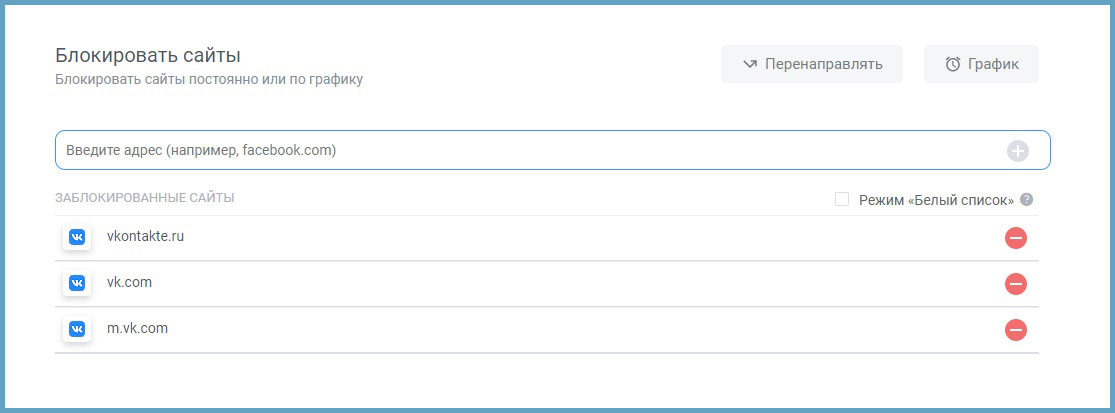
У расширений есть один существенный недостаток. Любой пользователь сможет их легко обойти. Для этого достаточно выключить / удалить расширение, поставить прокси или же попросту использовать другой интернет браузер, на котором не установлен плагин блокировщика.
Можно ли заблокировать человека ВКонтакте
Социальные сети – неотъемлемый атрибут в современной жизни каждого человека. Увы, очень часто бывает так, что в наше личное пространство вторгаются люди, которых мы совсем не ждали: всякие боты, фейки, просто раздражающие личности. И чтобы улучшить жизнь своих пользователей, разработчики ВКонтакте добавили специальные фишки – черный список и настройки приватности.
Для чего они могут понадобиться:
- Хочется заблокировать аккаунт другого, неприятного человека;
- Есть необходимость скрыть какую-то личную информацию от определенного человека, группы лиц;
- Наказать нарушителя, который «спамит» или рекламирует что-то в сообщения, на стену или в сообщество;
- Просто избавиться от фейков;
- В качестве наказания, чтобы показать участникам группы, что так делать нельзя.
Ну а теперь давайте разбираться, как все это провернуть и заблокировать аккаунт человека или подписчика на странице или в группе в ВК.
Настройки — в помощь
Есть еще один довольно простой и быстрый прием. Дело все в том, что на сайте сети «ВКонтакте» имеется специальный пункт меню. Он так и называется — «Черный список». В него заносятся все заблокированные пользователи. Отсюда же происходит удаление юзеров из «игнора».
Как заблокировать страницу в «ВК»? Потребуется:
- Пройти авторизацию в социальной сети.
- Найти пользователя, которого хочется заблокировать. Например, через строку поиска.
- Перейти в анкету выбранного человека.
- Скопировать адрес профиля. Он появится в адресной строке браузера. Можно скопировать только ID или его буквенный аналог.
- Нажать в правом верхнем углу на изображение своей аватарки.
- Выбрать «Настройки»-«Черный список».
- В верхнюю строчку вставить ID пользователя, которому перекрывается доступ к анкете.
- Кликнуть по кнопке «Добавить».
Вот и все! Теперь понятно, как заблокировать страницу в «ВК». Выбранный пользователь появится в меню «Черного списка». Чтобы удалить его оттуда, потребуется либо вновь в верхнюю строку вставить ID профиля, либо нажать на кнопку «Разблокировать» в анкете/»блэклисте».
Блокировка аккаунта через мобильную версию ВК
Мобильная версия сайта немного отличается по своей структуре от полной. По этой причине иногда при поиске нужной кнопки у пользователей возникают трудности. Поэтому рассмотрим блокировку аккаунта через мобильную версию ВК отдельно.
Инструкция:
- Заходим в аккаунт под своим логином, опускаемся в самый низ страницы и находим кнопку «Настройки».

- По умолчанию откроется вкладка «Общие», поэтому остается только найти кнопку «Удалить свою страницу». Она находится под списком общих настроек.

- Далее появится уже знакомое окно с просьбой указать причину удаления профиля. Здесь нужно не забыть снять галочку с опции «Рассказать друзьям», если не хотите, чтобы ваши подписчики увидели соответствующий пост в новостной ленте.

- После подтверждения видим уведомление об успешном удалении аккаунта.

Если в будущем все-таки планируется восстановить свой профиль, то номер телефона, к которому он прикреплен, не следует привязывать к другой странице. Поскольку привязка номера возможна только к одному аккаунту, доступ к удаленному автоматически потеряется.
Кроме того, не стоит путать мобильную версию сайта с мобильным приложением. Дело в том, что приложение для Android пока что не предусматривает возможность удаления аккаунта.

Что такое заморозка страницы
Важно понимать отличие в терминологии, которая касается блокировки страницы. Заморозить профиль и его удаление – разные вещи, процедура выполнения этих действий тоже отличается
К примеру, через настройки можно стереть свою страницу самостоятельно, закрыть ее на время и по собственному желанию ее открыть. Заморозка действует несколько иначе, забанить могут только администраторы ВК.
При самостоятельной блокировке страницы, вы можете сами снять запрет использования на протяжении 7 месяцев. Заморозить и разморозить страницу могут только админы ВК. Вернуться к своим любимым проставлениям лайков и листанию ленты удастся только по истечении конкретного срока. Исключение составляет ситуация, когда вам удалось через техподдержку доказать, что бан был получен ошибочно или неоправданно (о таких ситуациях будет написано ниже).
Как заблокировать человека во ВК с телефона
Способов несколько. Самый простой и “безболезненный” затрону первым. Человек продолжит работать с социальной сетью по назначению: добавлять материалы, слушать музыку и пр., но ему будет закрыт путь к вашей странице. Недоброжелатель не сможет прислать вам сообщение с аккаунта, оказавшегося в черном списке.
Черный список
Этот способ самый легкий. Он позволяет вернуть все назад, если вдруг вы помирились с заблокированным пользователем и передумали ограничивать с ним связь.
Чтобы пресечь ему доступ к аккаунту в мобильной версии “ВКонтакте”, сделайте следующее:
- Зайдите на его страницу и нажмите на 3 вертикальные точки в правом верхнем углу. Перед вами откроется небольшое окно с несколькими функциями.
- Отыщите кнопку “Заблокировать”. Высветится подтверждение действия.
- Нажмите “Да”. Пользователь потеряет возможность взаимодействовать с вашим аккаунтом.
Если хотите убедиться, что недоброжелатель оказался в нужном перечне, зайдите в “Черный список” через “Настройки”.
Блокировка страницы через техподдержку
За помощью можно обратиться в администрацию “ВКонтакте”. Там принимают различные жалобы. Это касается всевозможных оскорблений, флудинга, призывов к насилию, распространения ложной информации и пр. Ситуацию решают модераторы. Они могут навсегда заблокировать чужую страницу, если ее владелец нарушил правила сообщества.
 Человека можно заблокировать через техническую поддержку.
Инструкция по созданию жалобы:
Перехожу в профиль пользователя и жму на 3 вертикальные точки справа вверху.
Выбираю пункт “Пожаловаться” и оказываюсь в новом окне.
Указываю одну из 6 причин
Порнография, рассылка спама, оскорбительное поведение, моя старая страница, мошенничество или рекламная страница, засоряющая поиск.
Обязательно пишу подробный комментарий к обращению, чтобы просьбе уделили внимание.
Если нужно, закрываю человеку доступ к моей странице соответствующей галочкой.. Следующий этап требует терпения
Необходимо дождаться реакции администрации проекта на жалобу. 1 обращения при хорошей аргументации должно быть достаточно. В ином случае во “ВКонтакте” есть группы с людьми, которые помогают в подобных ситуациях. Они проходят такую же процедуру написания жалобы
Следующий этап требует терпения. Необходимо дождаться реакции администрации проекта на жалобу. 1 обращения при хорошей аргументации должно быть достаточно. В ином случае во “ВКонтакте” есть группы с людьми, которые помогают в подобных ситуациях. Они проходят такую же процедуру написания жалобы.
Ограничение доступа к своим данным настройками приватности
Если вас не интересует вопрос, как заблокировать человека во ВК, можно просто скрыть личную информацию. Настройки приватности работают как для 1 человека, так и для всех.
Нужно совершить переход в “Настройки”:
- на главной странице профиля нажать на 3 горизонтальные полоски;
- выбрать соответствующий пункт снизу;
- зайти в раздел “Приватность”;
- отредактировать профиль, скрыв информацию от того или иного человека.
Как заблокировать сайт «ВКонтакте» на компьютере через расширение BlockSite?
Из-за того, что большая часть пользователя сидит в этой социальной сети только лишь через один браузер, конкретно для него можно установить специальное расширение, которое может блокировать доступ к определенным ресурсам. При этом данное расширение доступно для всех популярных браузеров. Здесь мы рассмотрим процесс установки и настройки данного расширения конкретно для браузера Google Chrome, но аналогичным образом установить его можно и в любом другом браузере. Также здесь нужно понимать, что пользователь, для которого блокируется доступ к социальной сети может просто удалить данное расширение, если поймет, что именно оно блокирует сайт. В то же время, разработчики расширения добавили возможность приобретения особой VIP-версии своей программы, которую не получится так просто удалить.
Чтобы начать процесс загрузки и установки BlockSite, нужно сначала перейти в магазин расширений Google Chrome на эту страницу. Здесь нужно просто нажать на кнопку «Установить», а также разрешить эту установку расширения в специальном всплывающем окне в браузере.
После этого нужно просто перейти на сайт социальной сети «ВКонтакте» и далее в правом верхнем углу браузера нажать на кнопку с новым расширением. Должно появиться специальное окно, в котором требуется нажать на красную кнопку «Блокировать этот сайт». После этого сайт просто перестанет работать, а при переходе на него будет появляться специальная страница с этим расширением. В будущем в любой момент пользователь может удалить этот ресурс из списка заблокированных сайтов у себя в браузере через это же расширение.
Как заблокировать ВК на компьютере через файл hosts
Самый быстрый способ заблокировать ВК на компьютере — это отредактировать текстовый файл hosts. Он располагается в стандартных системных папках. Конкретное местоположение зависит от используемой операционной системы. К примеру, в ОС Windows он находится в подпапках C:\Windows\System32\drivers\etc.
Открыть файл hosts можно при помощи блокнота или любого другого текстового редактора. Но внести изменения в документ может только пользователь с правами администратора, поэтому лучше проверить наличие прав перед редактурой файла.
Все изменения внутри документа надо вносить в самом конце файла. С новой строки необходимо прописать адрес локалхоста 127.0.0.1, нажать клавишу Tab, прописать домен vkontakte.ru и сохранить изменения. При попытке открытия соц.сети компьютер будет перенаправлять запрос сам на себя и показывать пустую страницу.
Однако Вконтакте доступен по нескольким адресам. Для открытия социальной сети можно перейти как по vkontakte.ru, так и по vk.com. Это означает, что для надежной блокировки необходимо прописать в файле hosts все возможные адреса. До кучи еще можно добавить в список и мобильную версию сайта.
Итого в конце файла hosts должны быть добавлены следующие записи:
- 127.0.0.1 vkontakte.ru
- 127.0.0.1 vk.com
- 127.0.0.1 m.vk.com
Открыть доступ к социальной сети еще проще. Для этого достаточно повторно отредактировать файл hosts, убрав снизу добавленные строчки.
Закрытие собственного профиля

Для блокирования собственного профиля существует несколько действенных решений. Среди них самым банальным является удаление страницы через настройки. Для этого потребуется зайти на страничку, найти сверху раскрывающееся окно с именем, и перейти в настройки. В новом окне внизу будет доступна функция удаления. Добровольная блокировка – это хорошо, но не всегда возможна для нас в силу разных причин.
Еще один способ, который прост в исполнении, но менее эффективен – это использование спамных ссылок и рекламы. В этом случае администрация Вконтакте автоматически заморозит страницу, то есть заблокирует ее. Найти подобные материалы можно через специальный сервис накрутки лайков и репостинга. Опубликуйте несколько рекламных объявлений с казино и дело в шляпе. Выйти из такого состояния можно только через процедуру повышения безопасности, подтверждение номера телефона и так далее.
Некоторые люди путают блокировку с ограничением доступа к анкете. Если вам необходимо скрыть профиль в VK, тогда вам поможет следующая часть этой статьи.
Самостоятельная блокировка
Заблокировать доступ можно самостоятельно, внеся изменения в настройки ОС Windows, брандмауэра или браузера. В качестве примера будет использоваться сайт Вконтакте (vk.com).
В файле hosts
Самый простой способ закрыть доступ к определенному порталу в интернете – внести его в список файла hosts.
Введите в строке поиска «блокнот» → ПКМ по приложению → Запустить от имени администратора.
Меню Файл → Открыть.
Укажите справа внизу тип файлов → Все файлы.
Перейдите по пути: диск с установленной ОС → Windows → System32 → drivers → etc → hosts.
Чтобы добавить сайт в «черный» список, сделайте в конце файла запись формата: 127.0.0.1 vk.com , где: 127.0.0.1 – IP, который необходимо указывать в записи перед каждым сайтом, подлежащем блокировке;vk.com – адрес портала для блокировки.Важно! Каждый новый ресурс прописывается с новой строчки. А для большего эффекта нужно сделать две записи с www и без.
Сохраните изменения и перезагрузите ПК.. Недостатки метода:
Недостатки метода:
- пользователь, столкнувшись с аналогичной ситуацией, сразу просмотрит файл hosts;
- он действует только для ОС Windows.
В брандмауэре
Брандмауэр Windows блокирует ресурсы по их IP-адресу, поэтому сначала нужно его узнать.
- ПКМ по меню Пуск → Командная строка (администратор).
- Введите: ping адрес_ресурса.
- Запомните/запишите ip-адрес.
- Введите в строке поиска «брандмауэр» → Брандмауэр Windows в режиме повышенной безопасности.
- Правила для исходящего подключения → Создать правило.
- Укажите следующие параметры:
В браузерах
В Chrome нельзя заблокировать ресурсы штатными средствами. Для этого необходима установка дополнительных расширений. Поэтому этот способ подойдет для интернет-обозревателей, поддерживающих установку дополнений.
Google Chrome
В настройках можно заблокировать:
- сайты;
- порталы, в адресах которых указаны определенные слова;
- ресурс по определенному времени.
Помимо этого, можно установить пароль на смену настроек расширения, которое распространяется бесплатно, и задать работу BlockSite в режиме Инкогнито.
Opera
- Меню → Расширения → Загрузить расширения → найдите и установите Adult Blocker.
- ЛКМ по расширению → установите пароль.
- Зайдите на сайт, который нужно закрыть для посещения → ЛКМ по расширению → Черный список.
Шаг 2: Удаление страницы
Завершив процедуру разморозки страницы и получив доступ к основным настройкам профиля, можно выполнить удаление стандартными средствами. Для этого на выбор есть две инструкции, применимые к разным версиям ВКонтакте.
Вариант 1: Веб-сайт
Для самостоятельной деактивации учетной записи через полную версию ВК проще всего воспользоваться отдельным разделом настроек. В таком случае удаление займет чуть больше шести месяцев, на протяжении которых будет доступно восстановление. Более подробно процедура была нами описана в другой инструкции на сайте.

Подробнее: Как удалить страницу ВК
Кроме обычного удаления, вы можете выполнить очистку профиля, изменить имя и фамилию на общедоступные, и после этого выполнить заморозку. Такой вариант отлично подойдет, если вы еще планируете в будущем использовать страницу.

Подробнее:Очистка учетной записи ВКВременная заморозка ВК
Вариант 2: Мобильная версия
К сожалению, официальный клиент ВКонтакте для телефона на сегодняшний день не предоставляет настроек для деактивации страницы, но тем не менее вы все же можете прибегнуть к облегченной мобильной версии сайта. Процедура удаления таким образом была нами описана в отдельной инструкции.

Подробнее:Как удалить аккаунт ВК с телефонаУдаление страницы ВК в мобильной версии
Зачем это надо
Как заблокировать страницу в «ВК»? Сначала стоит разобраться, зачем необходимо так делать. Ведь у этой операции есть свои последствия. К счастью, обратимые.
Если человек решил заблокировать доступ к своей странице тем или иным пользователям, то:
- он не сможет получать сообщения от выбранных людей;
- заблокированные не смогут видеть страницу (стену, фото, видео и так далее) юзера.
Необходимо это для того, чтобы избавиться от надоедливых пользователей, нежелательной переписки и просто от лишних глаз, пристально следящих за теми или иными профилями.
Можно заблокировать чужую страницу для доступа в «ВК» в целом. При подобных обстоятельствах анкета юзера блокируется почти безвозвратно. Как правило, этот прием используется для устранения рекламных страниц, мошенников и спама. Это вполне нормальное явление, но для воплощения задумки в жизнь нужно заручиться поддержкой. Как заблокировать страницу в «ВК»?

За что конкретно заблокировали «навсегда»?
Если войти на заблокированную страницу с логином и паролем (нужно делать это через полную версию сайта), то, помимо «заблокирована навсегда», чуть ниже ты можешь увидеть «Эта страница была заблокирована модератором с таким комментарием» или «Эта страница была заморожена за рассылку от Вашего лица таких сообщений».
Прочитай все, что находится ниже. Это и есть то, почему страницу заблокировали. Например, там может быть сказано: «Подозрительная активность страницы». Значит, причина блокировки в том, что ты (или кто-то от твоего лица) совершал в ВК подозрительные действия — например, использовал несколько страниц, рассылал нежелательную рекламу, добавлял очень много людей в друзья или приглашал их в группу, использовал накрутки, обманывал кого-то или совершал что-то еще. Либо здесь может быть приведен пример сообщений, которые рассылались от тебя. Нарушение было достаточно серьезным, чтобы заблокировать твою страницу сразу и навсегда.
Понятия не имеешь, как это произошло? Значит, злоумышленники завладели твоей страницей с помощью вируса (или ты сам отдал им логин и пароль, попав на подставной сайт). Это твоя вина, потому что ты обязан был обеспечить безопасность своей страницы:
5.9. Пользователь не имеет права передавать свои логин и пароль третьим лицам, несет полную ответственность за их сохранность, самостоятельно выбирая способ их хранения.
Как же твои логин и пароль стали известны посторонним? Скорее всего, по одному из этих сценариев:
Как меня взломали? Почему? Понятие о «взломе»
Если же у тебя было несколько страниц и заблокировали одну из них, то на ней, возможно, никакого комментария о причинах блокировки не будет. В правилах ВК сказано однозначно:
5.5. Пользователь вправе зарегистрировать не более одной персональной страницы на Сайте.
А с этими правилами ты согласился при регистрации (возможно, надо было сначала их прочитать). Отслеживать, что человек пользуется несколькими страницами, не составляет труда. Понятно, что кому-то нужны две страницы, кому-то три — видимо, с одной из них они хотят делать то, чего не хотят делать с другой. Но если нарушаешь правила, делай это хотя бы с умом.
Так называемые «рабочие», «торговые», «игровые», «фейковые» страницы могут блокироваться сразу навсегда, если ВК счел, что на то есть достаточные основания. Правила едины для всех — ты можешь создавать только одну страницу. Для коммерческой деятельности есть группы, а для всего остального достаточно твоей единственной личной страницы. Подробнее здесь:
Заблокировали рабочую страницу. Что делать?
Блокировка «навсегда» может быть применена и к страницам, которые неоднократно блокировались ранее, но это ничему не научило их владельцев. Поэтому ВК вынужден блокировать наиболее упорных нарушителей правил навсегда.
Для чего нужна блокировка?
Жизнь в социальной сети не всегда протекает гладко – в ВК много троллей, мошенников и просто агрессивных личностей. На человека ни за что сыплются оскорбления и угрозы, в сообщения приходят фейковые запросы на перевод денег от взломанных друзей, и иногда самые верные способы от этого избавиться – закрыть свой аккаунт от посторонних или заблокировать злоумышленника.
Сделать это можно в настройках, в разделе «Приватность», или непосредственно в аккаунте надоевшего человека. Повторно вводить пароль или подтверждать личность не потребуется. Отдельно уведомлять оппонента о блокировке система не будет, но при попадании на вашу страницу человек увидит надпись в духе «Нет доступа».
Блокируем аккаунт подписчика в группе или сообществе ВКонтакте
Думаю многим владельцам сообществ интересно, как можно быстро заблокировать страничку другого человека так, чтобы он больше не причинял каких-либо неудобств. И создатели соц. сети об этом, естественно, позаботились.
Важно помнить, что возможностью заблокировать подписчика обладают только админы:
- Создатель;
- Администратор;
- Модератор;
- Редактор;
То есть, обычным участникам данная фишка недоступна.
Итак, самый простой способ навести порядок – удалять комментарии. Убрав более трех комментариев за небольшой промежуток времени у вас появится сообщение, в котором предложат заблокировать провинившегося участника на какой-то определенный срок.

Это хорошая возможность чистить спам, мат и прочие непотребства и попутно «наказывать» провинившихся. Если же такое вас не устраивает, всегда существует второй метод. Он на порядок быстрее и в некотором роде проще. Для этого зайдите в «Управление»:

Затем – «Участники» и в раскрывшемся меню — «Черный список». Жмем «Добавить», ищем дебошира в появившемся списке и отправляем его в отпуск. Возможно даже бессрочный.

Вам может быть интересно — «Лучшие кэшбэк-сервисы Рунета для экономии на покупках в интернете».
Способы блокировки
Заблокировать свою старую страницу в Контакте можно разными способами.
Удаление
Чтобы заблокировать себя в ВК с помощью удаления страницы, сделайте следующее:
- Зайдите в свой аккаунт и нажмите на иконку с изображением вашей аватарки в правом верхнем углу;
- Выберите пункт меню «Настройки»;

- Вы окажетесь во вкладке «Общие», которую нужно прокрутить вниз;
- Здесь вы увидите ссылку «удалить свою страницу»;

Нажмите на нее.

Вам будет предложено выбрать причину по которой вы решили распрощаться с этой социальной сетью, вы можете указать ее, и даже оставить свое прощальное сообщение. При желании вы можете оповестить друзей о том, что решили заблокировать свою страницу в контакте навсегда, для этого нужно поставить соответствующую галочку.
Бан аккаунта
Другой популярный способ — это бан страницы. Для его осуществления уже понадобится привлечь администрацию сайта. Однако, если вам нужна именно блокировка страницы сторонними лицами, то попробовать можно.
Для начала давайте выясним за что в принципе могут забанить страницу:
- активное добавление новых друзей в больших количествах;
- рассылка одинаковых сообщений друзьям и другим пользователях (спам);
- оскорбление других пользователей ВК;
- нарушение правил сайта;
- большое количество жалоб на вашу страничку.
Итак, как заблокировать самого себя в в к одним из этих способов? Конечно не хотелось бы, чтобы вы писали людям оскорбления или жестко нарушали правила, поэтому не будем рассматривать эти варианты.
Один из самых доступных методов — это рассылка спама Вконтакте. Можете рассылать друзьям однотипные сообщения, разместить рекламный баннер у себя на стене или вместо аватарки и тогда, чем больше такой информации вы разошлете, тем быстрее администрация сайта отреагирует на это.
Либо вы можете попросить друзей или других пользователей отправить на вашу страничку жалобы, с указанием какой-либо причины (придумать ее можете сами). Вконтакте существуют специальные группы по блокировкам, где пользователи просят помощи по отправке жалоб друг у друга.

Как заблокировать страницу человека в ВК?
Если вам нужно заблокировать человека в Вк, то перейдите на его страницу и нажмите на значок с тремя точками три точки ниже его автаркии. В сплывающем меню выберете пункт «Заблокировать».
Как разблокировать страницу Вконтакте?
Смотря, за что заблокировали страницу в ВК? Если это связано с регулярными нарушениями правил, то может уже и не получится разблокировать.
Если блокировка страницы связана с подозрительной активностью или взломом, то напишите в службу поддержки или воспользуйтесь формой «Забыли пароль». Потребуется смс подтверждение с номера, на который зарегистрирована страница.
Как заблокировать страницу в ВК чужую?
Что имеется виду под «заблокировать страницу в ВК чужую». Если вы хотите, чтобы вам этот человек больше не писал, то перейдите на его страницу, нажмите на значок с тремя точками и выберете пункт «Заблокировать».
Если вы хотите, чтобы эту страницу заблокировали полностью, то откройте данный профиль – нажмите на значок с тремя точками – выберете «Пожаловаться на страницу».
В новом окне укажите причину жалобы (спам, запрещенный конетент и т.д.). Страница блокируется после 10 жалоб.
Как узнать, кто меня заблокировал в ВК?
Если вас интересует, как вас заблокировал в ВК, то сделать это несколькими способами:
Самым надежным способом является проверка вручную. Хоть он и самый надежный, но трудоемкий. Придется открывать страницы каждого человека вручную и если вам напишут, что у вас нет доступа, значит, у данного пользователя вы находитесь в черном списке.
Есть специализированные сервисы для таких целей, например , как 220вк. Там очень много функций по отслеживанию разной статистики в Вконтакте.
Как разблокировать номер телефона в ВК?
Если блокировка, произошла из-за взлома или по какой-либо другой причине. Напишите в службу поддержки или воспользуйтесь формой «Забыли пароль» ниже окна для ввода логина и пароля. На ваш номер пришлют смс с кодом подтверждение, и вы без проблем разблокируете номер телефона для Вконтакте.
Как сделать, чтобы страницу в ВК заблокировали?
Рассылайте людям не знакомым спам, выкладываете в группах рекламу или запрещенное видео. Главное, чтобы на вас было 10 жалоб. Можете попросить друзей, чтобы пожаловались на вашу страницу. Для этого они должны зайти на ваш страничку и ниже аватарки нажать на три кнопки и далее выбрать пункт «Пожаловаться».
Как забанить страницу в ВК другого человека?
Если вы под «забанить» имеете виду добавить в черный список, то откройте страницу данного пользователя и нажмите на три точки ниже автаркии, выберете в меню «Заблокировать».
Если же вы хотите, чтобы этого человека забанила администрация, то напишите на него жалобы с 10 разных аккаунтов. Для этого опять нажимаем на три точки ниже аватарки этого человека и кликаем «Пожаловаться».
Как восстановить страницу в вк без номера телефона
Если у вас нет доступа к телефону, но нужно восставить привязанную к нему страницу Вконтакте, то выполните следующие действия:
- Воспользуйтесь функцией «Забыли пароль». Она находится ниже авторизационного окошка.
2. В следующем окне нажмите внизу на ссылку, как указано на фото.
3. Укажите ссылку на свою страницу. Ее можно скопировать у своих друзей. Для этого попросите кого-то открыть ваш аккаунт, скопировать ссылку и переслать вам по одному из средств связи.
4. На следующей странице будет написан код. Его нужно переписать на листок бумаги и сделать с ним селфи в течение трех минут.
Единственное условие – это, чтобы на вашей странице было хоть одно реальное фото, с которым система смогла бы сравнить селфи.
Как восстановить историю переписки в Вк?
Иногда, после удаления переписки Вконтакте появляется необходимость восстановить данные из диалога. Одним нажатием кнопки сделать это не получится. Восстановить переписку в ВК можно несколькими способами:
Самый простой способ, попросить переслать нужные части переписки второго участника диалога. Но не всегда переписка могла сохраниться и у него.
Более надежный способ восстановить переписку Вконтакте – это запросить архив данных. Если ваше общение состоялось из большого количества сообщений, то могут сохраниться не все данные. Для восстановления переписки в ВК выполните следующие действия:
- Попросите второго участника беседы перейти по данный ссылке.
- Далее пусть нажмет на кнопку «Запросить архив».
3. Оставить из писка только «Профиль» и вкладку «Сообщения».
4. На следующей странице вводит свой пароль от ВК.
5. После формирование архива, второй собеседник должен потвердеть разрешение для скачивания с помощью кода по смс.
После того, как собеседник пришлет вам архив с диалогами, нужный для нас файл находится в папке messages под ID номером соответствующим вашему диалогу.
Как заблокировать страницу Вконтакте через мобильный телефон
Чтобы заблокировать пользователя через мобильное приложение необходимо проделать аналогичный алгоритм действий. Сам процесс не займет много времени.
Аналогичным образом пользователя можно убрать из черного списка. Для этого необходимо снова нажать по вертикальному троеточию и выбрать действие «Разблокировать
».
Если у вас в черном списке располагается много пользователей и вам потребовалось удалить сразу несколько, воспользуйтесь другим алгоритмом действий. Это обусловлено тем, что первый вариант разблокировки подходит только, если необходимо убрать из черного списка одного пользователя. А что делать, если вы, допустим, потеряли его страницу? Не помните, как записан пользователь? Да и вообще забыли, как ее найти и т.д? В таком случае подойдет следующий вариант.
Ограничение доступа к своим данным настройками приватности
Еще один вариант, как можно скрыть информацию от 1 человека или группы лиц – отредактировать свой профиль. Для этого снова идем в основное меню, скрывающееся под вашей миниатюрой в правом верхнем углу сайта. Заходим в настройки, раздел «Приватность».

Здесь можно менять видимость данных в профиле от личной информации до групп, фотографий, комментариев. Также тут устанавливаются ограничения на действия гостей у вас на странице. Можно ограничить круг посетителей, которые могут присылать вам сообщения.
Если особы, которую вы хотите заблокировать, нет у вас в друзьях, то она видит ваш аккаунт так же, как любой незнакомец, зашедший в гости. Чтобы узнать, как выглядит профиль со стороны, внизу под перечнем настроек приватности нажмите на строчку «посмотреть, как видят Вашу страницу другие пользователи».

Если хотите детально проработать профиль, в отдельной статье мы составили пошаговую инструкцию по настройке ВКонтакте.


