Как почистить андроид от мусора
Содержание:
Как очистить память на телефоне Samsung
На эти вещи стоит обратить внимание в первую очередь, так как именно они занимают больше всего места в смартфоне. Стерев их, вы сможете значительно увеличить свободное пространство
- Приложения и их кэш
- Файлы в памяти устройства: фотографии, музыка, загрузки и другие
- Также здесь будет показано, что есть на SD карте
Установите в телефон SD карту и настройте смартфон, чтобы все фотографии попадали именно на нее. Также все загрузки и другие файлы сохраняйте там. Это верный способ, чтобы внутренняя память не забивалась и не появлялись сообщения, что ее нужно срочно очистить.
1. Смотрим сколько есть места и чистим мусор
Вначале нужно посмотреть, что и сколько места занимает в телефоне. Эти данные нам помогут понять, что можно и даже нужно удалить и какой вообще мусор есть в системе.
1. Откройте настройки смартфона, перейдите в раздел «Оптимизация» и откройте группу «Память». Нажмите на кнопку «Анализ хранилища», если она есть.
2. Так мы увидим информацию о том, какой контент сколько занимает месте на телефоне. Нажмите на кнопку «ОЧИСТИТЬ», чтобы удалить мусор.
2. Удаляем ненужные файлы
1. Откройте на смартфоне приложение «Мои файлы». Здесь находятся все папки и файлы, которые есть на вашем телефоне. Вся музыка, фото, кэш и другие.
Посмотрите, что занимает больше всего места и удалите ненужное. Смотрите эти директории в первую очередь:
- DCIM — папка с фотографиями
- Documents — документы
- Download — загрузки
- Music — музыка
- Movies — фильмы
Особенно в загрузках можно часто найти много ненужного мусора, туда сохраняются все элементы, которые вы скачиваете с различных сайтов. Сами они оттуда не удаляются.
Интересно! Фотографии, музыка и другие файлы — все можно переместить на SD карту, перенести на компьютер или загрузить в облачные хранилища, типа Google Drive.
3.Удаляем приложения и их кэш
Откройте настройки смартфона и перейдите в раздел с приложениями. Здесь вы увидите список установленных программ и игр. Сколько они занимают места в килобайтах и мегабайтах.
Открыв приложение, вы можете удалить его полностью или очистить только кэш. Часто именно кэш занимает много свободного места.
Интересно! Также можно воспользоваться специальными приложениями типа CCleaner, которые помогают в удалении мусора с устройства. Но, все те же действия, которые они предлагают, вы можете сделать и сами, способами, описанными выше.
В заключение
Так вы всегда сможете сами следить, что и сколько занимает места на вашем мобильном или планшете и по возможности освободить его. Ведь оно всегда может понадобиться в самый неожиданный момент.
Почему свободной памяти меньше, чем заявлено в характеристиках
Один из частых вопросов, почему свободной памяти меньше, чем заявлено в характеристиках устройства, например, смартфон с 8 ГБ памяти, а свободно около 700 МБ.
В характеристиках устройства указывается физический объем модуля памяти, который в нем установлен. Чтобы смартфон или планшет работал, нужны операционная система и служебные приложения, которые устанавливаются на этот модуль. Объем, который они занимают, зависит от устройства: например, на Galaxy J1 — 6.5 ГБ, а на Galaxy S10 — 20 ГБ.
Получается, что из общего объема операционная система занимает часть свободного места. Именно поэтому свободной памяти остается меньше, чем указано в характеристиках.
Как вы могли убедиться из рекомендаций выше, картинки, видео, музыку легко перенести на карту памяти, а вот приложений, которые поддерживают такую функцию, очень мало.
Поэтому, если вы планируете загружать большое количество приложений, особенно игры, покупайте устройство с большим объемом памяти — минимум 16 ГБ, а чтобы комфортно использовать устройство — от 64 ГБ.
Все способы очистки
Перед тем как почистить кэш на телефоне Андроиде Самсунг, определитесь: проблемы с одним приложением, или вся система работает нестабильно. Если подвисает определённая программа, то можно попробовать очистить её память. А освобождение системного кэша Андроид повышает производительность телефона и избавляет вас от конфликтов ПО.
Однако есть методы, которые избавляют вас от очистки вручную
Управлять ими нужно осторожно, чтобы не стереть ничего ценного. Способы, как очистить кэш на Андроиде Самсунг, описаны ниже
Системные функции
Это простой способ, как очистить кэш на Андроиде Самсунг вручную. Для того чтобы стереть все временные файлы сразу, нужно сделать следующее:
Перейдите в «Настройки» смартфона и зайдите в Оптимизацию.
Откройте «Память» или «Хранилище».
Зайдите через 3 точки справа в Настройки памяти.
Нажмите «Данные кеша» и удалите их.
Для очистки данных отдельных программ:
- Откройте «Настройки».
- Перейдите в «Приложения».
Найдите нужное и нажмите на него.
Перейдите в «Память» или «Хранилище».
Нажмите кнопку очистки.
Через рекавери Самсунг
Этот способ помогает быстро очистить системный кэш Андроида. Чтобы перейти в рекавери меню и выполнить очистку, сделайте следующее:
- Выключите смартфон.
- Нажмите клавиши «Повысить громкость», «Включить телефон» и «Домой» (или другую механическую кнопку на торце корпуса – bixby).
С помощью клавиш «Громкость вверх» и «Громкость вниз», перейдите к пункту «Wipe Cache Partition». Можно сказать, что это то место, где находится кэш в телефоне Самсунг.
Нажмите кнопку включения телефона, чтобы подтвердить действие.
- Дождитесь окончания очистки.
- Перезагрузите аппарат. Просто нажмите кнопку включения, когда этот пункт выбран.
Телефон перезагрузится.
Такую очистку следует проводить после обновления или перепрошивки девайса. Вашим данным, записанным на телефон, она не угрожает.
С помощью приложений
Очистить кэш в Самсунге на Андроиде можно и с помощью программ, скачанных на Google Play. В магазине много программ с таким функционалом. Ориентируйтесь на количество скачиваний и оценку, а также на удобство в использовании.
Каждое приложение работает по-своему. Некоторые достаточно запустить и нажать одну кнопку, например «Cache Cleaner». Другие, как «Clean Master», требуют больше действий:
- Запустите программу.
- Откройте вкладку «Мусор».
- Дождитесь, пока ПО просканирует телефон и выявит лишние файлы.
- Проверьте список того, что программа хочет удалить, и снимите ненужные галочки. Отнеситесь к этому пункту внимательно, чтобы не лишиться фотографий или важных приложений, которые программа по каким-то причинам относит к мусору.
- Нажмите «Очистить мусор».
https://youtube.com/watch?v=aXdVy1giwyI
Вы смогли удалить кэш на Андроиде Самсунг с помощью программы, и теперь телефон заработает быстрее. Но если вам не нужна сама программа, возможно, нужно удалить и её. Некоторые из таких «оптимизаторов» занимают много места в оперативной памяти. Если же вы решите её оставить, поищите в меню функцию удаления мусора по расписанию, а остальные «проверки» отключите.
Как очистить кэш браузера
Временные файлы для интернет-страниц хранятся отдельно – в браузерах. Часто их не получается удалить иначе, чем внутри приложения браузера. Это ещё одно место, где очистить кэш в Самсунге. А объём файлов может быть внушительным, тем более, если вы открывали много вкладок. Но обычно освобождение места не требуется. Разве что если данные на сайте обновились, а вы не видите изменений, или страничка просто работает нестабильно. Ещё один вариант – вы передаёте смартфон кому-то. Тогда нужно удалить старые данные.
Очистить кэш браузера на телефоне Самсунг можно так:
- Откройте браузер, данные из которого вы хотите удалить. Google Chrome, Firefox, Яндекс или даже встроенный браузер – инструкции для всех них будут похожими.
- Вызовите меню. Обычно это три точки в правом верхнем углу.
- Выберите в меню «Настройки», если такая надпись появится.
Откройте «Конфиденциальность» или «Личные данные».
Нажмите «Удаление данных о просмотре», «Очистить историю» или «Очистить данные» – это название может отличаться, в зависимости от браузера и версии Андроида.
Подтвердите удаление выбранных данных. Удалить можно также и куки, пароли, загрузки, историю. Иногда это может быть полезно, но будьте внимательны на этом этапе, чтобы не потерять важные данные.
Освобождение оперативной памяти
Оперативная память (ОЗУ или RAM) активно используется загруженными на гаджет приложениями и служит хранилищем для временных данных. Чаще всего «оперативки» не хватает, если на устройстве одновременно запущено несколько приложений, часть из которых работает в фоновом режиме, а пользователь об этом даже не догадывается. Большая очередь задач может спровоцировать ошибки в отображении (например, при запуске браузера), тратит заряд аккумулятора и приводит к перегреву устройства.
Во многих смартфонах функции «очистки» ОЗУ заложены производителем и работают автоматически. Если все-таки требуется принудительное закрытие программ, это делается через кнопку «Настройки» → «Приложения». Далее откроется список всех приложений, при нажатии на каждый из них будет предложено два варианта действий: кнопка «Удалить» и «Остановить».
Также существует ряд специальных программ — task killers (с англ. «убийцы процессов»):
- Advanced Task Manager;
- Super Task Killer (Super Toolbox);
- Auto Task Killer.
Другие способы очистки памяти на телефоне Samsung
Есть еще несколько методов, как освободить память на ОС Андроид Самсунг:
- Удалить ненужные приложения вручную.
- Очистить кэш и данные больших программ.
После удаления информации об игре или утилите пропадает весь прогресс. К примеру, если в программе нужно авторизоваться, то понадобится еще раз ввести информацию для входа. Поэтому рекомендуется убедиться, что логин и пароль известны.
Другие методы:
- Использовать облачные хранилища. На них можно хранить видео, аудио, книги, документы, музыку и прочие файлы.
- Карта памяти поможет значительно увеличить объем устройства.
- Восстановить смартфон до заводских настроек. Это самый радикальный способ, потому что все данные пропадут. Рекомендуется сделать резервные копии.
Если не очищать память устройства, то она когда-нибудь закончится. Поэтому рекомендуется регулярно пользоваться вышеупомянутыми методами. Таким образом можно освободить до нескольких гигабайт на хранилище.
Чистка через ПК
Если Вы решили почистить смартфон Samsung A50 или любой другой современный девайс, то вероятно захочется сделать это так, чтобы не потерять важные фото или видео. В этом случае лучший помощник – комп. Чистить мобильник через компьютер удобнее всего – лучше интерфейс, да и миниатюры фотографий или видео видно лучше – не обязательно кликать по каждой.
Подключение Galaxy A70 и других моделей выполняется легко – для синхронизации нужен кабель type-c, у старых девайсов – microUSB. После подключения девайс начнет заряжаться, но доступа к файлам не будет. Поэтому на экране телефона необходимо опустить шторку вниз и кликнуть по уведомлению о зарядке гаджета через USB. Появится список способов подключения – нас интересует «Передача данных» или «MTP». Далее остается войти в память гаджета через проводник – теперь он определяется как флешка.
Такой способ удобен тем, что можно не просто почистить устройство от мусора, но и перенести на ПК нужную информацию, которую необязательно хранить на смартфоне.
Использование сторонних приложений, чтобы очистить забитую память
В цифровых магазинах представлены различные приложения для поиска мусорных файлов и очистки памяти вашего гаджета. В частности, хорошие отзывы получило приложение «SD Maid» — удобный инструмент, позволяющий выполнять множество полезных функций.
Среди них:
- Нахождение файлов, принадлежащих приложениям, местонахождение которыз не установлено. Обычно таки приложения было удалены ранее, а мусорные файлы после него остались;
- Поиск файлов, которые можно безопасно удалить;
- Поиск и отображение файлов-дубликатов, одну часть из которых можно безопасно удалить;
- Анализ памяти – отображает, как разбита ваша память, какие папки (приложения) занимают в ней больше всего места и другое.
Установите приложение и просканируйте его инструментами ваш телефон. При необходимости удалите лишние файлы с памяти вашего гаджета.
Аналогами данного приложения являются популярные «CCleaner», «Super Clean», «ES Disk Analyzer» и другие.
Как очистить кэш на андроиде самсунг
Существует два способа удалить cache-файлы на Android. Первый — использование системных функций, настроек. Второй — установка сторонних приложений из Google Play Market или скачанных файлов. Следующие инструкции подойдут для всех моделей телефонов Samsung линейки J и A.
Как очистить кэш на андроиде — устройства Samsung, Lenovo и Sony
Считается, что самый безопасный способ — использовать встроенные функции. С их помощью можно освободить память за считанные минуты. Производители предусмотрели, что некоторые файлы нужны для корректной работы системы, поэтому вшитые инструменты удаляют только то, что можно. Системные кэш-данные будут в безопасности.
Обратите внимание! Еще одно преимущество в отсутствии шансов заражения устройства вредоносными программами
Первый способ — удаление буфер-данных вручную
Это менее радикальный способ, так как пользователь делает все собственноручно. Чтобы ускорить телефон, освободить место на накопителе, рекомендуется выполнить все шаги согласно следующему руководству:
- Для начала нужно зайти в настройки. Для этого необходимо найти соответствующую иконку в меню или провести пальцем от верха дисплея до середины. В верхнем правом углу находится иконка в виде шестерни.
- Теперь нужно опуститься вниз, найти надпись «Устройство». В некоторых версиях прошивки пункт называется по-другому («Смартфон» или «Телефон»). Нужный раздел — «Память».
- В окне необходимо выбрать меню «Кэш». Чтобы очистить файлы, нужно использовать опцию очистки буфер-информации.
- Через несколько секунд всплывет окно с предупреждением. Понадобится подтвердить действия, нажав «ОК».
Удаление кэш-файлов займет от нескольких секунд до пары минут. Длительность зависит от того, насколько регулярно проводилась чистка. После завершения окно само закроется. На смартфоне станет больше доступной памяти.
К сведению! Данный метод удаляет информацию о каждой программе.
Второй способ — удаление буфер-данных определенных приложений
Бывает такое, что много места занимает конкретное программное обеспечение. Удалять кэш всех программ бесполезно. Следующее руководство поможет удалить данные выбранных приложений, чтобы не чистить остальные:
Список приложений в настройках
- Для начала нужно зайти в настройки любым удобным способом.
- Потом перейти в раздел с внутренней памятью.
- Далее нужно открыть список всех программ. В новых версиях прошивки пункт находится в меню — «Приложения».
- В перечне необходимо нажать на то приложение, кэш-файлы которого хочется удалить. В устройствах от компании Samsung есть поиск для облегчения задачи.
- Откроется окно с подробной информацией о программе. Там можно посмотреть, сколько памяти занимают буфер-файлы. Чтобы их удалить, нужно нажать «Стереть данные» («Очистить кэш»).
- Появится сообщение с предупреждением. Необходимо подтвердить очистку.
Чтобы удалить эскизы изображений, нужно повторить эти действия для галереи.
Важно! После удаления кэш-файлов программа попросит заново войти в учетную запись. Для этого нужно вспомнить информацию для входа
Чистка телефона с помощью специальных программ
Как почистить телефон Самсунг с помощью специальных утилит? В Google Play имеется большое количество разных программ, но не все из предлагаемых приложений являются полезными. Рассмотрим, какие утилиты действительно помогут в решении вопроса:
- Clean Master. Главное преимущество – утилита включает в себя антивирус, защиту подключения Wi-Fi и оптимизацию смартфона. Из недостатков пользователи выделили много рекламы, которая часто мешает полноценному использованию программы.
- CCleaner – считается лучшим выбором для очистки памяти смартфона. Разработчики не стали добавлять обильное количество рекламы, предоставили удобный интерфейс и множество полезных функций.
- Virus Cleaner – приложение, которое по функциональной части идентично Clean Master.
Зачем нужно освобождать память
Если у пользователя в голове будут все плюсы и минусы от того, что он освобождает данные, то он был получил такой результат. В качестве плюсов рассматривается освобождение от недостатков, которые возникают в момент, когда пользователь вовсе не использует Samsung, не чистит его:
- Отказ в выполнении важных операций, в том числе фото и видео съемки;
- Отказ в отправлении сообщений и звонков;
- Невозможность нормально обновить приложение;
- Выполнение команд с задержкой.
Перегруженное устройство – это прежде всего минус для него самого, хотя система также плохо работает. Освобождение памяти – один из самых важных навыков для любого телефона, в том числе для телефона Самсунг, на системе Андроид.
Что такое кэш, и для чего он нужен
Кэш (cache) – это промежуточный накопитель, собирающий данные для более быстрого доступа к ним
Важность подобного хранилища можно проиллюстрировать на примере браузера. К примеру, владелец Samsung Galaxy A7 (2018) часто посещает один и тот же сайт
При первом переходе на ресурс открытие страницы занимает 3 секунды, а при следующем посещении – 1 секунду. Таким образом, кэш позволяет экономить время.
Cache собирается самыми разными приложениями. Это не только браузеры, но и программы для обработки изображения, видеоредакторы, социальные сети и игры. Несмотря на очевидную пользу кэша, временный буфер имеет существенный недостаток. Он занимает большое количество свободного места во внутренней памяти.
Поскольку в cache не попадают важные файлы (например, пароли от учетных записей или мультимедиа), от него можно избавиться без каких-либо последствий. Так обладатель Samsung Galaxy A7 (2018) не только получит дополнительное пространство на внутреннем накопителе, но и ускорит работу устройства.
Очищение оперативной памяти
Первым делом, чтобы разгрузить устройство, стоит почистить память, отвечающую за хранение временных данных, а именно – оперативную. В ней скапливаются данные приложений, работающих в фоновом режиме, а также тех программ, что запущены одновременно для работы с ними. Большое количество этих файлов, которые также могут называться кэшем, создают ошибки в отображении запущенных приложений, увеличивают расход заряда аккумулятора и приводят к сильному нагреву телефона.

Многие смартфоны Самсунг обладают встроенными функциями очищения оперативной памяти, которые работают автоматически. Однако в ряде случаев может потребоваться принудительное завершение процессов и закрытие программ. Сделать это можно используя настройки устройства, во вкладке «Приложения». В списке необходимо выбрать нужное приложение, нажатием на него открыть дополнительное меню, где на выбор пользователя предлагаются такие действия, как «Удалить» и «Остановить». Используя второе, можно временно отключить работу программы. В ряде моделей также присутствует кнопка работы с кэшем, с помощью которой его можно очистить.
Другой способ осуществления очистки оперативной памяти – использование специальных приложений, которые останавливают все ненужные и неиспользуемые процессы. К ним относятся:
- Advanced Task Manager;
- Auto Task Killer;
- Super Toolbox.
Они отличаются простым и понятным интерфейсом и полной безопасностью для устройства.
Полезные советы
Чтобы не столкнуться с заполнением памяти следует придерживаться ряда рекомендаций.
- Современные смартфоны с Android имеют доступ к облачным сервисам Google. Дорогие устройства от Samsung, начиная с A80 и выше подчас получают бесплатную подписку на облако от бренда. Не стоит пренебрегать ими – многие не доверяют, якобы легко украсть фото, но в действительности это так же легко, как украсть их с телефона. Между тем в облачные хранилища можно загружать большие объемы фото и видео, а, чтобы не запутаться – все ли сохранено и не удалить лишнего с мобильника в подобных сервисах предусмотрена функция очистка памяти – с гаджета удалится только то, что уже загрузилось на сервер.
- Приложения, фото и видео лучше всего изначально сохранять на флешку. Указать место для сохранения можно в родном приложении камеры, а, чтобы ставить ПО на флешку его сначала придется загрузить в основную память, а после принудительно перенести на MicroSD. Это делается в меню с очисткой кэш-памяти приложения.
- Некоторые забывают о том, что, свернув приложение оно продолжает работать в фоновом режиме и тратить ресурсы. Поэтому свернув утилиту, не забывайте заходить в свернутые приложения (кнопка для этого расположена в навигационной панели) и закрывать их окончательно. Практика показывает – это полезная методика.
- Опытные пользователи знают – раз в несколько месяцев следует делать полный сброс. Это не слишком удобно, отнимает время, но позволяет сохранять память чистой.
Удаление ненужных данных и мусора через Recovery Mode
Этот режим позволяет управлять устройством на системном уровне. Для очистки смартфона от мусора понадобится сделать следующее:
- Выключить телефон полностью.
- Когда питание будет отключено, нужно зажать клавишу увеличения громкости, «Домой» и кнопку питания.
- Когда гаджет включится, необходимо отпустить клавиши. Откроется Recovery Mode.
- Нужный пункт — «Wipe cache partition». Функция удалит все кэш-разделы.
Таким образом, ускорить работу телефона или планшета от компании Samsung можно и делать это периодически даже нужно. Для этого есть несколько способов, которые описаны выше. Какой выбрать, каждый пользователь решает сам.
Чистка через компьютер
Последний способ почистить смартфон Samsung от лишних файлов – подключить его к ПК посредством USB кабеля. Далее через любой диспетчер файлов вы проверяете все папки в памяти девайса и удаляете или копируете нужный контент на ПК. Не следует волноваться, что вы удалите какие-то нужные файлы. Система Андроид устроена таким образом, что даже после подключения гаджета к компьютеру системные папки скрыты от пользователя.
Для более тонкой чистки можно воспользоваться приложением CCleaner. Это аналог Clean Master разработанный для ПК, но он может работать и с внешними носителями, а Android-устройство для компьютера отображается именно таким образом.
Использование встроенных функций устройства
Первый способ не потребует от пользователя загрузки сторонних приложений из Play Market, ведь система Android имеет все необходимое для анализа и оптимизации используемого места. Тонкую настройку произвести не получится, однако в 70% случаев такая очистка помогает выявить и удалить главных «пожирателей» памяти.
Перейдите в настройки смартфона, затем откройте раздел Память.
Важно! Вкладка «Память» на устройствах части производителей носит другое название. К примеру: «Хранилище и USB накопитель».
Через пару секунд на экране появится детальная статистика использования внутреннего хранилища
Первое, что можно сделать — удалить ненужные приложения, а для остальных — очистить кеш. Нажмите на «Данные приложений и файлов», чтобы перейти в необходимый раздел.
На экране отобразиться список установленных на смартфоне игр и приложений. Под названием каждой программы можно узнать, сколько пространства она заполняет. Наиболее прожорливые в этом плане — мессенджеры и клиенты социальных сетей. Рассмотрим, как сократить место, занимаемое приложением, в 2 или даже 3 раза.
Нажмите на любое приложение, занимающее много памяти. Откроется информация о выбранной программе, нас интересуют кнопки «Стереть данные» и «Очистить кеш».
Первым делом стоит провести очистку кеша — такое действие никак не затронет персональную информацию и освободит пару сотен мегабайт в памяти. А вот перед тем, как стереть данные — запомните:Если стереть данные приложения, будет выполнен выход из ваших учетных записей, а сохраненные в памяти телефона фото и видео пропадут. Это особенно касается мессенджеров — Viber, WhatsApp и Telegram.Само приложение никуда не исчезнет, поэтому, если накопилось много ненужных фото в папках социальных сетей — данные можно смело стирать.
Процедуру можно провести для нескольких приложений, в результате освободиться от 200 до 600 Мб пространства.
Полная очистка памяти и удаление всех файлов
Если задача — не очистить смартфон от «мусора», а полностью удалить данные, включая фотографии, музыку, видео и приложения — поможет другой способ.
Зайдите в настройки, раздел — Восстановление и сброс. На разных версиях Android он имеет схожие названия.
Прочитав предупреждение о том, что все данные будут удалены с телефона, а настройки сброшены до заводских — нажмите кнопку подтверждения
Важно! Если на телефоне установлен пин-код для блокировки экрана, его ввод может потребоваться перед полной очисткой.
Эти способы подходят для освобождения памяти на LG, Lenovo и устройств большинства производителей.
Как очистить внутреннюю память Самсунг?
Для планшетов и смартфонов корейского гиганта, работающих под управлением Android 6.0 и новее, инструкция немного отличается. Причина тому — встроенный оптимизатор используемых ресурсов, созданный в сотрудничестве с Clean Master.
Если вы — счастливый обладатель гаджета от Samsung, выполните следующие действия:
-
Откройте настройки устройства, затем перейдите во вкладку Оптимизация.
-
Очистка кеша и удаление ненужных файлов доступны в одно нажатие. Кнопка оптимизировать сделает всю работу за пользователя.
Подключение к облачным хранилищам
Если ПЗУ смартфона оказалось критически заполненным, а слот, предназначенный для установки SD-карты, занят дополнительной SIM-кой, нужные, но редко используемые файлы и фотографии можно перенести в облачные хранилища. В смартфонах Андроид Самсунг по умолчанию устанавливается Google-диск. Для загрузки документа (или другого файла) следует:
- Нажать на значок «+».
- В диалоговом окне выбрать пункт «Новый объект».
- Активировать опцию «Загрузить».
- Отметить файл, который требуется переместить на новое место.
Кроме данного приложения существует несколько других, не менее популярных хранилищ. Это:
- Яндекс Диск;
- Dropbox;
- OneDrive;
- Облако Mail.ru.
Все они обеспечивают высокую надежность хранения данных, а также позволяют синхронизировать различные устройства одного пользователя через удаленный сервер.
Как освободить память на телефоне при помощи SD карты?
Любой телефон служит хранилищем огромного количества информации – не только программ и мессенджеров, но и мультимедиа. Именно они зачастую незаметно заполняют всю память. Речь может идти как о дубликатах таких данных, так и о большом объеме автоматически загруженных изображений, видео и аудио. Дублирующиеся файлы можно удалить, используя возможности устройства – настройки памяти позволяют очищать дубликаты, неиспользуемые приложения, остаточные файлы и т.д.
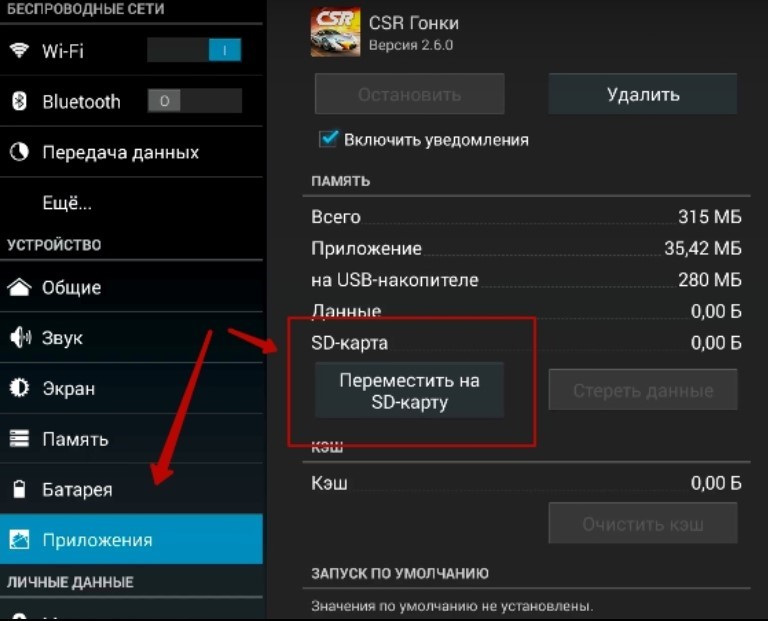
Можно выполнить удаление вручную, просматривая каждое изображение и видео, прослушивая файлы и затрачивая много времени. А можно освободить внутреннее хранилище устройства, просто установив внешний источник памяти, если он поддерживается моделью смартфона. На выбор пользователей доступны как стандартные карты microSD, так и более новые – microSDHC и microSDXC. С их помощью память смартфона можно увеличить в разы. При первой установке карты ее необходимо отформатировать, а дальше останется только перенести на нее наиболее «тяжелые» приложения и другие файлы.
Перенос данных также можно осуществить несколькими способами. Если речь идет о файлах, то алгоритм выглядит следующим образом:
- Войти в диспетчер через настройки («Сервис») в раздел «Мои файлы»;
- Выбрать необходимые файлы или папки;
- Нажать кнопку «Изменить»;
- В открывшемся меню выбрать действие «Переместить» и выбрать карту памяти.
Перенос данных займет от нескольких секунд до пары минут, в зависимости от объема.
Если речь идет о приложениях, то можно используя настройки войти в раздел «Приложения», а далее выбирать наиболее объемные программы, и, тапнув по ним, использовать кнопку «Переместить на SD».
Хороший способ упростить задачу – воспользоваться специальными программами, такими как Root Explorer, PowerGrasp или Проводник.


