Как изменить цвет фона и текста в html? как сделать фон картинку? урок
Содержание:
Как сделать фон в виде картинки в CSS?
Для этого нам нужно будет:
- 1.К себе на сайт в определённую папку с картинками загрузить изображение, которое мы хотим использовать в качестве фона.
-
2.Задать его в CSS
PHP
background:url(images/bg.jpg);
1 backgroundurl(imagesbg.jpg);
В скобочках указываем путь к картинке.
Путь указывается относительно файла CSS, в котором вы пишете это свойство.
Так же если изображение у вас небольшое то будьте готовы увидеть такую картину:
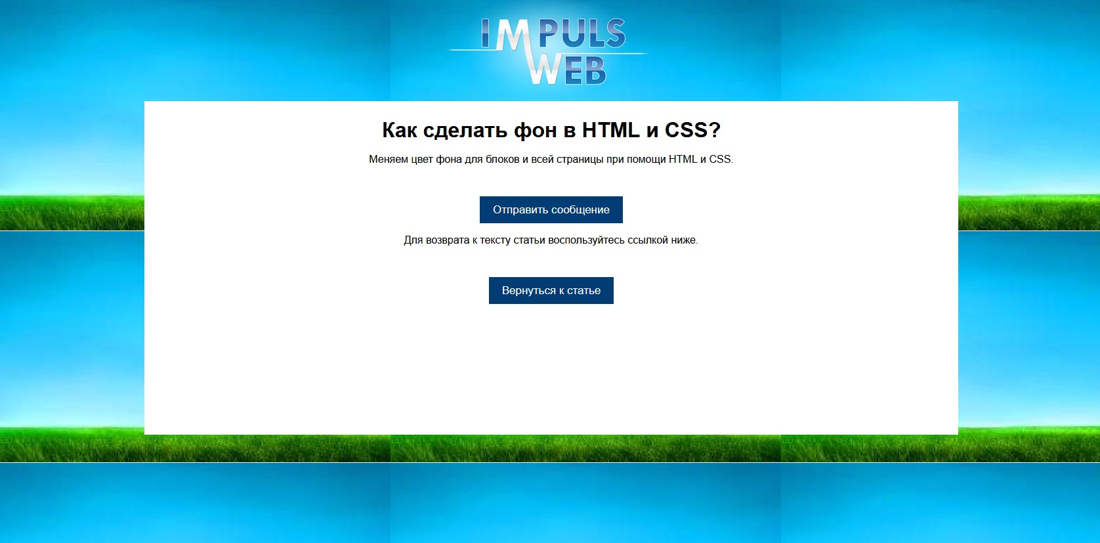
Вы можете отключить повторение фона для маленьких изображений, дописав no-repeat:
PHP
background:url(images/bg.jpg) no-repat;
| 1 | backgroundurl(imagesbg.jpg)no-repat; |
Так же можно сделать чтобы он повторялся только по горизонтали:
PHP
background:url(images/bg2.jpg) repeat-x;
| 1 | backgroundurl(imagesbg2.jpg)repeat-x; |
Или только по вертикали:
PHP
background:url(images/bg2.jpg) repeat-y;
| 1 | backgroundurl(imagesbg2.jpg)repeat-y; |
Кроме того мы можем управлять расположением фонового изображения для элемента. Для этого нам нужно дописать следующе:
- top – для выравнивание по верхнему краю
- bottom — для выравнивания по нижнему краю
- left – выравниваем по левому краю
- right – по правому
- center – выравниваем по центру (можно использовать как для выравнивания по горизонтали так по вертикали)
Так же можно сочетать эти выравнивания.
PHP
background:url(images/bg2.jpg) no-repeat top center;
| 1 | backgroundurl(imagesbg2.jpg)no-repeat top center; |
Background.
Ну и в довершении главы немного о базовом свойстве background.
Являясь базовым свойством, background может одновременно принимать те или иные значения от его дочерних свойств:
- background-attachment
- background-color
- background-image
- background-position
- background-repeat
Все эти свойства мы рассмотрели выше, так что вдаваться в подробности нет смысла..
Нужные значения дочерних свойств указываются через пробел, в любом порядке и по мере необходимости.
Пример:
<!DOCTYPE HTML PUBLIC «-//W3C//DTD HTML 4.01 Transitional//EN» «http://www.w3.org/TR/html4/loose.dtd»><html><head><title>Background</title></head><body style=»background: url(fon.jpg) fixed repeat-x center«><p style=»background: red«>Фон этого параграфа такой же красный как если бы мы использовали background-color: red.</p><p>А у элемента body в базовом свойстве background указанно сразу четыре возможных значения взятых от его дочерних свойств</p></body></html>
смотреть пример
Тип 2 – Корпоративные сайты и сервисы
При создании корпоративного ресурса преследуется одна цель – продвижение товаров или услуг.
В зависимости от того, какова цель вашего сайта, фоновый цвет должен отличаться.
Продвижение бренда
Если вы хотите создать запоминающийся образ компании, используйте для фона различные оттенки преобладающего цвета или цвета бренда.
Все потому, что цвет напрямую влияет на узнаваемость бренда (помните пример про Кока-Колу?) Когда вы используете различные оттенки цвета своего бренда в качестве фона, вы усиливаете его и делаете более запоминающимся для клиентов.
Если преобладающий цвет вашего сайта вызывающий, то его использование в качестве фона может негативно повлиять на восприятие пользователей. В таких случаях, используйте оттенки с наименьшей интенсивностью:
Продвижение сервиса
Если вашей целью является привлечение внимания к сервису или к портфолио с вашими работами, используйте белый или нейтральный цвет фона.
Как и в случае с информационными ресурсами, не нужно перегружать сайт и отвлекать внимание пользователей от контента, который вы хотите донести. Добавив белый или светлый фон в цветовые схемы для сайта, вы заострите внимание на контенте:
Задаем цвет фона web-страницы
Так же как и цвет текста Мы можем изменить и цвет фона нашей страницы.
По умолчанию фон web-страницы всегда задается белый цветом (white или #FFFFFF), но даже если Вы хотите оставить фон страницы белым, его всеравно рекомендуется прописать, потому что не всегда браузеры корректно отображают значения по умолчанию. Делается это через атрибут: bgcolor. Цвет фона на web-странице прописывается внутри тега: body , т.е запись будет выглядеть так:
|
< body bgcolor=»#FFDEAD»> |
Посмотреть на то, что у нас получилось можно здесь. Если Вам что-то не понятно можно открыть HTML код страницы. В браузере IE это делается через меню: Вид > Просмотр HTML кода, в браузере Opera это меню: Вид > Исходный текст.
В разделе Статьи Вы найдете названия основных цветов и их значения в палитре RBG. Попробуйте применить разные цвета теста, заголовков, фона, но помните: цвет текста и фон страницы выбираются по желанию дизайнера, но нужно учитывать и тот факт, что от них зависит визуальное восприятие всего сайта. Не стремитесь все затемнить, текст удобно читать, если его хорошо видно.
Всего Вам доброго.
Обновлено: 06.10.2014 г.
Просмотров: 33117
Я пробовал изменять цвет фона, и у меня не получается! Как изменить цвет фона?
внимательно проверьте код
Я пробовал изменять цвет фона, и у меня не получается! Как изменить цвет фона?
Вова вам же сказали: <body bgcolor=»#FFDEAD»>
Прикольно,всего вам самого хорошего.
там пробел убрать надо просто..
если цвет задается 16-ричным кодом, то код записывается только через диес (#), если же цвет задается словом, то только в кавычках. Т.О. <body bgcolor=#FFFFFF> не верно: <body bgcolor=»WHITE»> или
ой, пардон, там ошибка:
Т.О. <body bgcolor=»#FFFFFF»> не верно,верно: <body bgcolor=»WHITE»> или <body bgcolor=#FFFFFF>
а как сделатьфон рисунком?
Как сделать фон из рисунка посмотрите здесь:
http://www.luksweb.ru/view_post.php?id=29
скажите а между допустим: <p> <strong> <font color=»red»> Нынешний год </font> </strong> — <em> пора обновления </em> обязательно ставить пробелы или можно без них: <p><strong><font color=»red»>Нынешний год</font></strong>-<em>пора обновления</em>
непонятно нужны ковычки или нет «#FFFFFF» в этом примере <body bgcolor=»#FFFFFF»>
Всё понятно, благодарю.
Спасиба очень помогли…
<h2><font color=»red»> Обзор автомобилей 2008 года. </font></h2>
Не получается изменить цвет =(
<font color=»red»>Красный</font>
Я хочу в Мозилле сделать сейчас текст и фон полностью Цветным и всю страницу цвете!Прокомментировал Вадим Галялетдинов
Управление позицией фонового изображения
По умолчанию, фоновое изображение позиционируется в верхнем левом углу элемента, используя CSS свойство background-position мы можем изменить это положение с использованием единиц измерения CSS, либо используя ключевые слова:
| Значение | Описание |
|---|---|
| left topleft centerleft bottomright topright centerright bottomcenter topcenter centercenter bottom | Задает положение изображения. Первое значение-горизонтальное положение, а второе значение вертикальное. Если вы указываете только одно ключевое слово, другое значение будет «center» |
| x% y% | Задает положение изображения. Первое значение — горизонтальное положение, а второе значение вертикальное. Левый верхний угол имеет 0% 0% (это значение по умолчанию). В правом нижнем углу 100% 100%. Если указано только одно значение, то другое значение будет 50%. |
| x y | Задает положение изображения. Первое значение — горизонтальное положение, а второе значение вертикальное. Левый верхний угол имеет 0 0. Значения могут быть в пикселях, или других единицах измерения CSS. Если указано только одно значение, то другое значение будет 50%. Вы можете совместно использовать проценты и единицы измерения. |
Рассмотрим пример использования этого свойства:
<!DOCTYPE html>
<html>
<head>
	<title>Пример позиционирования фонового изображения</title>
<style>
div {
display: inline-block; /* устанавливаем, что элементы становятся блочно-строчными (чтобы выстроились в линейку) */
background-image: url("smile_bg.png"); /* указываем путь к файлу изображения, которое будет использоваться как задний фон */
background-repeat: no-repeat; /**/
width: 100px; /* устанавливаем ширину элемента */
height: 100px; /* устанавливаем высоту элемента */
border: 1px solid; /* устанваливаем сплошную границу размером 1 пиксель */
margin: 10px; /* устанавливаем внешние отступы со всех сторон */
text-align: center; /* выравниваем текст по центру */
line-height: 60px; /* указываем высоту строки */
background-color: azure; /* задаем цвет заднего фона */
}
.leftTop {background-position: left top;} /* задаем позицию ключевыми словами */
.leftCenter {background-position: left center;} /* задаем позицию ключевыми словами */
.leftBottom {background-position: left bottom;} /* задаем позицию ключевыми словами */
.rightTop {background-position: right top;} /* задаем позицию ключевыми словами */
.rightCenter {background-position: right center;} /* задаем позицию ключевыми словами */
.rightBottom {background-position: right bottom;} /* задаем позицию ключевыми словами */
.centerTop {background-position: center top;} /* задаем позицию ключевыми словами */
.centerCenter {background-position: center center;} /* задаем позицию ключевыми словами */
.centerBottom {background-position: center bottom;} /* задаем позицию ключевыми словами */
.userPosition {background-position: 20px 75%;} /* задаем позицию по горизонтали в пикселях, а по вертикали в процентах */
</style>
</head>
	<body>
		<div class = "leftTop">left top</div>
		<div class = "leftCenter">left center</div>
		<div class = "leftBottom">left bottom</div>
		<div class = "rightTop">right top</div>
		<div class = "rightCenter">right center</div>
		<div class = "rightBottom">right bottom</div>
		<div class = "centerTop">center top</div>
		<div class = "centerCenter">center center</div>
		<div class = "centerBottom">center bottom</div>
		<div class = "userPosition">20px 75%</div>
	</body>
</html>
В данном примере, мы создали 10 блоков с различными классами, в которых заданы различные значения, связанные с позиционированием фоновых изображений. Для первых девяти блоков были использованы всевозможные ключевые слова, а для последнего блока было задано значение для горизонтального позиционирования в пикселях, а для вертикального в процентах.
Результат нашего примера:
Рис. 117 Пример позиционирования фонового изображения.
Меняем цвет фона страницы с помощью CSS
Меняем фон сайта с помощью CSS — Нубекс
Это пример текста белого цвета, заданного с помощью background CSS. Фон страницы также задан с помощью CSS.
В конструкторе сайтов «Нубекс» для любого сайта можно выбрать уже готовый фон из большой билиотеки изображений, или добавить свой.
Задать фоновый цвет и/или картинку для страницы или отдельного её элемента достаточно просто. Главное знать, где и как это можно сделать, а также иметь код цвета и/или фоновую картинку. Не исключено, что из этой статьи Вы узнаете много нового, но создавал я её специально для новичков. Поэтому всё будет максимально коротко и подробно одновременно. Главное, что Вы получите не только общее представление и готовые примеры, но и понимание того, как сделать фон в HTML.
Свойство CSS background-color
Это свойство используется для заливки фона элемента цветом. В качестве значений можно использовать:
HEX или HEX с альфа-каналом
НЕХ (hexadecimal) — обозначение цвета в шестнадцатеричной системе счисления. Цвет задается в виде числа, состоящего из 6 символов, где первые два определяют красную часть цвета, следующие два — зеленую, а два последних — синюю. Перед числом ставится символ #, который означает, что следующий за ним набор цифр и букв — это шестнадцатеричное число.
Можно также задать прозрачность цвета, добавив в конце числа еще 2 символа (например, 00 — полностью прозрачный, ff — полностью непрозрачный). Эта фича поддерживается практически всеми браузерами, за исключением IE (не удивительно), Opera Mini и Opera Mobile.
RGB или RGBa
Цвет можно задать при помощи функций CSS и . Синтаксис предельно простой — значения красного, зеленого и синего (от 0 до 255) указываются через запятую. В функции указывается четвертый параметр — прозрачность (либо в процентах, либо в виде десятичной дроби от 0 до 1).
HSL или HSLa
HSL — расшифровывается как Hue — тон, Saturation — насыщенность и Lightness — светлота (да, есть такое слово). В CSS есть специальные функции для указания цвета в таком формате — и . В качестве аргументов обеих по порядку указываются:
- hue — расположение тона на цветовом колесе (от 0 до 360)
- saturation — насыщенность или интенсивность тона, т.е. степень его отличия от серого цвета, где 0% — серый, а 100% — полный цвет.
- lightness — светлота или яркость, где 0% — максимально темный (черный), 50% — нормальный, 100% — максимально светлый (белый)
- alpha (только для ) — прозрачность, которая указывается либо в процентах либо в виде десятичной дроби (0% или 0 — полностью прозрачный, 100% или 1 — полностью непрозрачный).
HTML-цвета
Цвет фона элемента можно задать при помощи его названия на английском языке. Всего 147 вариаций от банальных и до экзотических, типа или . Названия указываются в одно слово без пробелов. Регистр не учитывается.
Ключевые слова
Кроме описанных выше вариантов, для указания цвета фона элемента в CSS можно использовать специальные ключевые слова:
- — устанавливает в качестве цвета фона дефолтное значение, т.е. transparent
- — задает цвет фона как у родительского элемента
- — делает фон элемента прозрачным
- — переменная, значение которой соответствует значению свойства текущего элемента, а если оно не задано, используется родительского элемента.
Полупрозрачный фон
Формат RGBA позволяет задать цвет фона элемента полупрозрачным, тогда сквозь него будет проступать фон веб-страницы. Более заметно и эффектно это выглядит, когда у нас имеется фоновая картинка или узор, а не однотонный цвет. Тогда сквозь фон будет проступать рисунок, но при этом сохранится читаемость текста (рис. 2).

Рис. 2. Полупрозрачный фон
В примере 2 показано использование формата RGBA для создания такого фона.
Пример 2. Формат RGBA
<!DOCTYPE html>
<html>
<head>
<meta charset=»utf-8″>
<title>Фон</title>
<style>
body {
background: url(/example/image/aquaria.jpg); /* Фоновая картинка */
background-size: cover; /* Растягиваем фон */
}
.block {
background: rgba(0,0,0,0.6); /* Полупрозрачный фон */
color: #fff; /* Цвет текста */
padding: 20px; /* Поля вокруг текста */
}
</style>
</head>
<body>
<div class=»block»>
<h1>Подводный мир</h1>
<p>В глубинах морей и океанов, существует свой, не сравнимый ни с чем ,
удивительный, и не похожий на тот, что окружает нас с вами подводный мир.</p>
</div>
</body>
</html>
Фиксация фонового изображения.
Если на странице или в каком либо блоке присутствует полоса прокрутки, то фоновое изображение будет прокручиваться вместе с остальным содержанием данного блока.
Зафиксировать фоновое изображение позволяет свойство background-attachment, которое может принимать одно из двух значений:
- fixed — фиксированный фон.
- scroll — подвижный фон (по умолчанию).
Пример:
<!DOCTYPE HTML PUBLIC «-//W3C//DTD HTML 4.01 Transitional//EN» «http://www.w3.org/TR/html4/loose.dtd»><html><head><title>Фиксация фонового изображения</title><style type=»text/css»>body{background-image: url(fon.jpg);background-attachment: fixed;}h1{color: #0000ff;font: bold 28px;}div{line-height: 2;white-space: pre;color: #0000ff;font-size: 24px;}</style></head><body><h1>Песенка мамонтенка</h1><div>По синему морю, к зелёной землеПлыву я на белом своём корабле.… … …… … …Музыка: В. Шаинский Слова: Д. Непомнящий</div></body></html>
смотреть пример
Параметры фонового изображения
Свойство background-image, которое мы только что рассмотрели, может быть дополнено несколькими другими, которые позволяют изменять поведение фонового изображения.
background-attachment: прикрепление фона
Свойство CSS background-attachment используется для «закрепления» фона. Полученный эффект позволяет сделать так, чтобы фон «прокручивался» вместе с текстом. Доступны два значения:
- fixed: фоновое изображение остается закрепленным;
- scroll: фоновое изображение прокручивается вместе с текстом (значение по умолчанию).
body
{
background-image: url("snow.png");
background-attachment: fixed; /* Фон остается закрепленным */
}
background-repeat: повторение фона
По умолчанию фоновое изображение повторяется в виде мозаики (таким образом, фон html-страницы распространяется на весь экран). Вы можете изменить это с помощью свойства background-repeat:
- no-repeat: фон не будет повторяться. Изображение будет размещено на странице в одном экземпляре.
- repeat-x: изображение будет повторяться только в первой строке, горизонтально.
- repeat-y: изображение будет повторяться только в первом столбце по вертикали.
- repeat: фон будет повторяться в виде мозаики (значение по умолчанию).
Пример использования:
body
{
background-image: url("sun.png");
background-repeat: no-repeat;
}
background-position: положение фона
Также можно указать позицию фонового изображения с помощью background-position. Это свойство полезно только в комбинации с background-repeat: no-repeat; (фон, который не повторяется).
Нужно ввести два значения в пикселях, чтобы указать положение фона относительно верхнего левого угла страницы (или абзаца, если вы применяете фон к абзацу). Поэтому, если вы введете:
background-position: 30px 50px;
… фон будет сдвинут на 30 пикселей левее и 50 пикселей выше. Также можно использовать следующие значения:
- top: вверху;
- bottom: внизу;
- left: слева;
- center: по центру;
- right: справа.
Их можно комбинировать. Например, чтобы разместить фоновое изображение в правом верхнем углу, нужно ввести:
background-position: top right;
Если я хочу отображать солнце в качестве фонового изображения (следующий рисунок), только один раз (no-repeat), всегда видимым (fixed) и расположенным в правом верхнем углу (top right), то следует написать следующий код фона html-страницы:
body
{
background-image: url("sun.png");
background-attachment: fixed; /* Фон остается  зафиксированным */
background-repeat: no-repeat; /* Фон не будет повторяться */
background-position: top right; /* Фон будет отображаться в правом верхнем углу */
}
Солнце в качестве фонового изображения в правом верхнем углу
Сочетание свойств
Если вы применяете к фону много свойств, то можно использовать своего рода «супер-свойство», называемое background. Его значение может сочетать в себе несколько ранее рассмотренных свойств: background-image, background -repeat, background-attachment и background-position.
Таким образом, можно написать:
body
{
background: url("sun.png") fixed no-repeat top right;
}
Это первое «супер-свойство», которое я вам показываю, но будут и другие. Вы должны знать следующее:
- Порядок значений не важен. Можно комбинировать значения в любом порядке.
- Не нужно вводить все значения. Поэтому, если не хотите вводить fixed, можно удалить его.
Шестнадцатеричные обозначения
Шестнадцать цветов — это мало, если учесть, что большинство мониторов могут отображать шестнадцать миллионов цветов. Но представьте, если бы нужно было задать название каждому из шестнадцати миллионов оттенков …
К счастью, в CSS предусмотрено несколько способов выбора цвета. Первый способ — шестнадцатеричное значение. Вот как выглядит название цвета в шестнадцатеричном формате: #FF5A28. Это комбинация букв и цифр, которые указывают цвет.
Всегда нужно начинать с указания символа хэша (#), за которым следует шесть букв или цифр от до 9 и от A до F.
Эти буквы или цифры работают парами. Первые две цифры указывают количество красного, две следующие — зеленого, а две последние — голубого. Смешивая эти значения (которые являются компонентами Red-Green-Blue в цвете), можно получить любой цвет.
Таким образом, #000000 соответствует черному цвету, а #FFFFFF — белому.
Некоторые графические программы, такие как Photoshop, Gimp и Paint.NET, позволяют указывать цвета в шестнадцатеричном формате.
Вот, например, как можно применить белый цвет, указанный в шестнадцатеричном формате, к абзацам:
p
{
color: #FFFFFF;
}
При этом допускается сокращенная запись: можно указать цвет с помощью только трех символов. Например: #FA3 эквивалентно #FFAA33.
Как растянуть фоновое изображение под размер элемента?
По умолчанию фоновое изображение не подстраивается под размер элемента. В эпоху адаптивных дизайнов это доставляет много неудобств. Для решения этой проблемы можно использовать свойство background-size.
- background-size: 100% auto; — растянет изображение по горизонтали, а по вертикали размер будет увеличиваться пропорционально чтобы не искажалось изображение.
- background-size: auto 100%; — растягивает по высоте, а по ширине размер пропорционально масштабируется.
- background-size: 100% 100%; — растянет картинку по горизонтали и вертикали, при этом изображение может деформироваться.
- background-size: contain; — изображение будет масштабироваться под размер блока насколько это возможно без искажения.
- background-size: cover; — картинка масштабируется чтобы хотя бы одна из сторон была по размеру элемента и не искажалась.
Тип 3 – Стильные и креативные сайты с большим количеством графики
Если вы собираетесь создать сайт, связанной с творчеством (мода, дизайн, ресторанный бизнес, красота и т.д.), для вас нет никаких ограничений.
Для сайтов такого типа не существует правил использования фонового цвета. Вы можете сделать панель меню черной, чтобы добавить драматизма. Или создать фон, используя все цвета радуги, чтобы взбодрить посетителей ресурса:
Старайтесь всегда придерживаться одного правила: никогда не выбирайте такой фоновый цвет, который сделает затруднительным прочтение текста на нем.
Идеальный фоновый цвет позволяет контенту выделяться и гармонично сочетается с преобладающим и вспомогательными цветами. Правильный фоновый цвет делает нахождение пользователей на сайте приятным.
Если вы сомневаетесь, используйте белый или светло-серый фон. Возможно, они не самые вдохновляющие, но вы будете уверены, что ваш контент четко виден.
Описание
CSS свойство background обеспечивает краткий метод установки значений сразу нескольких свойств для работы с фоном в одном объявлении.
Допускается указывать значения следующих свойств: background-clip, background-color, background-image, background-origin, background-position, background-repeat, background-size и background-attachment.
Значения свойства разделяются пробелом и могут следовать в любом порядке, браузер сам определит, какое из них соответствует нужному свойству. Все значения указывать не обязательно, любое из них можно опустить, в этом случае вместо пропущенного значения будет использовано значение, которое установлено для свойства по умолчанию, например, если не указано как должно повторяться фоновое изображение, то будет использовано значение по умолчанию свойства background-repeat.
Если в свойстве задаётся размер изображения (background-size), то он должен указываться после указания начальной позиции изображения, через символ / (слэш):
background: background-position/background-size;
Размер изображения указывается только в паре с указанием начальной позиции. Но указание начальной позиции не обязательно указывать в паре с размером изображения.
Совет: когда вы одновременно задаете элементу задний фон и рамку, помните: если стиль рамки — точечная или пунктирная линия, то фоновый цвет или фоновое изображение будет проступать в промежутках между точками или штрихами линий рамки. Другими словами, по умолчанию браузеры размещают линию рамки поверх фона.
| Значение по умолчанию: | смотрите отдельно каждое свойство, входящее в состав краткого метода |
|---|---|
| Применяется: | ко всем элементам, а также к псевдо-элементам ::first-letter и ::first-line |
| Анимируется: | да, смотрите каждое свойство, входящее в состав краткого метода, отдельно |
| Наследуется: | нет |
| Версия: | CSS1, CSS3 |
| Синтаксис JavaScript: | object.style.background=»red url(smiley.gif) top left no-repeat» |
Фон HTML-документа и его элементов
Второе, что Вам нужно знать — это различие между телом документа
и элементом документа
. Тело документа
обозначается в HTML-коде веб-страницы тегом BODY
, который включает в себя всё содержание веб-страницы. Очевидно, что фон тела документа не может быть прозрачным. Если фон тела документа не задан, используется значение по умолчанию, заданное в настройках браузера.
Элементы страницы
находятся внутри тега BODY
. Примечательно, что задать цвет и/или фоновую картинку средствами HTML можно далеко не для всех элементов документа. Например, фоновую картинку можно указать только для таблиц. По умолчанию, они обычно имеют прозрачный фон.
Создание полупрозрачного фона в CSS
Полупрозрачный элемент хорошо заметен на фоновом рисунке. В веб-дизайне полупрозрачность достигается за счёт свойства opacity или задаваемого для фона формата цвета RGBA.
Особенность данного свойства заключается в том, что прозрачность действует не только на фон, но и на все дочерние элементы. После увеличения прозрачности, и текст и фон станут полупрозрачными.
Пример создания полупрозрачного блока:
<!DOCTYPE html>
<html>
 <head>
  <meta charset="utf-8">
  <title>opacity</title>
  <style>
   body {
    background: url("http://cs614726.vk.me/v614726246/4a02/300wj_aFOK4.jpg");
    background-size: 10% auto;
   }
   div {
	 opacity: 0.7;
 	 background: #717ceb; /* Цвет фона */
 	 padding: 20px; /* Поля вокруг текста */
   }
  </style>
 </head>
 <body>
   <div>Так выглядит полупрозрачный блок.</div>
 </body>
</html>
Однако достаточно часто полупрозрачным должен быть только фон определённого элемента, а текст оставаться непрозрачным для читабельности.
В таком случае opacity не подходит и следует воспользоваться форматом RGBA, в котором помимо значений яркости синего, красного и зелёного цветов устанавливается ещё и значение прозрачности. 1 означает абсолютную непрозрачность, а 0 — полную прозрачность.
Пример задания прозрачного фона:
<!DOCTYPE html>
<html>
 <head>
  <meta charset="utf-8">
  <title>rgba</title>
  <style>
   body {
  background: url("http://cs614726.vk.me/v614726246/4a02/300wj_aFOK4.jpg");
  background-size: 20% auto;
}
   div {
    background: rgba(60, 150, 250, 0.7); /* Цвет фона */
    color: #fff; /* Цвет текста */
    padding: 20px; /* Поля вокруг текста */
   }
  </style>
 </head>
 <body>
  <div>Прозрачный фон блока и непрозрачный текст.</div>
 </body>
</html>
Надеемся, что данное руководство вам пригодилось, и желаем успехов в освоении веб-дизайна!
Подведём итоги
Использование атрибутов bgcolor и background морально устарело, потому для валидности HTML-кода Вам придётся использовать переходной DOCTYPE . Для задания фонового цвета в HTML использует специальные коды, которые Вы можете узнать в графическом редакторе или используя специальные онлайн сервисы. Фоновая картинка дублируется в приделах отведённой ей области и ложится поверх фонового цвета. Для указания фоновой картинки лучше использовать полный её URL-адрес. На этом у меня всё
Спасибо за внимание. Удачи!
|
в 22:37 |
Изменить сообщение |
Мы с вами в предыдущих главах составили основной шаблон HTML-документов, определились что такое ХТМЛ-теги, научились сохранять и редактировать html-файлы, а в этой главе мы познакомимся с атрибутами тегов
и изменим цвет текста и фона страницы.
Откроем наш index.html
, для редактирования:
Мой первый сайтМой первый сайтАтрибут
Значения атрибутов тега вставляются:
двойные кавычки
Атрибут «text»
управляет цветом текста на всей странице, а «bgcolor»
управляет цветом фона страницы.
Теперь предлагаю поговорить об цветах для ХТМЛ-документов. Цвет задается:
1) text=»gold»
— словами на английской, допустим: gold(золотой), red(красный), green(зеленый) и так далее…
Но цвет может состоять только из одного слова например «red», но если написать «green-red», то браузер это не поймет и просто проигнорирует.
2) text=»#000000″
— цветовая схема RBG(красный зеленый синий). «#»
этот символ говорит от том что это номер цвета, первые два символа(в моем примере ноли) говорят сколько мы взяли «красного» цвета, вторые зеленого и последние два синего цвета.
Каждый цвет задается от 00 до FF (0-1-2-3-4-5-6-7-8-9-A-B-C-D-E-F), например #000000-черный, #ffffff-белый
, #ff0000-красный
, #00ff00-зеленый
#0000ff-синий
В качестве бонуса от сайта предлагаю вам скачать палитру цветов(2кБ) , которая изображена на картинке выше. Вам нужно распаковать архив запустить файл color.html
, далее на большом поле ставите уазатель мышки на нужный вам цвет, который будет показан в маленьком окошке и если в это время щелкнуть мышкой то код цвета покажется в маленьком окошке справа.
А теперь вернемся к нашему файлу index.html
и сохраним его как tsvet.html
, теперь посмотрим что получилось. Каким был, таким и остался? И вы абсолютно правы, т.к белый для фона, а черный для текста цвета по умолчанию. Что-бы заметить разницу изменим значения атрибутов:
Мой первый сайт
Есть и другие способы задавать текст в хтмл-файлах, но эти два считаются основными.
В следующей главе мы научимся управлять текстом тегами BR, переносить текст на другую строку.
В прошлой статье мы говорили о том, как изменить цвет фона на сайте с помощью атрибутов тега body
и CSS-стилей: . В текущей статье речь пойдет об использовании изображений в качестве фона на сайте, о том как растянуть фон на всю ширину страницы и зафиксировать его.


