Как подключить css в html документ
Содержание:
What is CSS?
Cascading Style Sheets (CSS) is used to format the layout of a webpage.
With CSS, you can control the color, font, the size of text, the spacing
between elements, how elements are positioned and laid out, what background
images or background colors are to be used, different displays for different devices
and screen sizes, and much more!
Tip: The word cascading means that a style
applied to a parent element will also apply to all children elements within the
parent. So, if you set the color of the body text to «blue», all headings,
paragraphs, and other text elements within the body will also get the same color (unless you specify
something else)!
CSS Tutorial
CSS HOMECSS IntroductionCSS SyntaxCSS SelectorsCSS How ToCSS CommentsCSS Colors
Colors
RGB
HEX
HSL
CSS Backgrounds
Background Color
Background Image
Background Repeat
Background Attachment
Background Shorthand
CSS Borders
Borders
Border Width
Border Color
Border Sides
Border Shorthand
Rounded Borders
CSS Margins
Margins
Margin Collapse
CSS PaddingCSS Height/WidthCSS Box ModelCSS Outline
Outline
Outline Width
Outline Color
Outline Shorthand
Outline Offset
CSS Text
Text Color
Text Alignment
Text Decoration
Text Transformation
Text Spacing
Text Shadow
CSS Fonts
Font Family
Font Web Safe
Font Fallbacks
Font Style
Font Size
Font Google
Font Pairings
Font Shorthand
CSS IconsCSS LinksCSS ListsCSS Tables
Table Borders
Table Size
Table Alignment
Table Style
Table Responsive
CSS DisplayCSS Max-widthCSS PositionCSS OverflowCSS Float
Float
Clear
Float Examples
CSS Inline-blockCSS AlignCSS CombinatorsCSS Pseudo-classCSS Pseudo-elementCSS OpacityCSS Navigation Bar
Navbar
Vertical Navbar
Horizontal Navbar
CSS DropdownsCSS Image GalleryCSS Image SpritesCSS Attr SelectorsCSS FormsCSS CountersCSS Website LayoutCSS UnitsCSS SpecificityCSS !important
Использование текстовых элементов
Существует много различных форм медиа, однако текст является преобладающим. Соответственно, есть целый набор разных элементов для отображения текста на веб-странице
Сейчас мы остановимся на наиболее популярных элементах, включая заголовки, абзацы, жирный шрифт для демонстрации важности и курсив для акцента. Позже, в уроке «Работа с типографикой» мы ближе рассмотрим как задавать стиль текста
Заголовки
Заголовки являются блочными элементами и у них есть шесть разных рангов от <h1> до <h6>. Заголовки помогают быстро разбить содержимое и установить иерархию и они являются ключевыми идентификаторами для пользователей, читающих страницу. Заголовки также помогают поисковым системам индексировать и определять содержание на странице.
Заголовки должны быть использованы в порядке, соответствующему содержанию страницы. Основной заголовок страницы или раздела должен быть размечен с помощью элемента <h1>, а последующие заголовки должны использовать элементы <h2>, <h3>, <h4>, <h5> и <h6>, при необходимости.
Каждый уровень заголовка должен применяться с семантическим смыслом и не должен использоваться, чтобы сделать текст жирным или большим, для этого есть другие, более эффективные способы.
Вот пример HTML для всех разных заголовков и результат отображения на веб-странице.
Абзацы
За заголовками часто следуют абзацы. Они определяются с помощью блочного элемента <p>. Абзацы могут следовать один за другим, добавляя информацию на страницу по необходимости. Вот пример того, как настроить абзацы.
Жирный текст
Чтобы сделать текст жирным и привлечь к нему внимание мы будем использовать строчный элемент . Есть два элемента, которые выделят для нас текст жирным шрифтом: элементы и
Важно понимать семантическую разницу между ними. Элемент семантически используется, чтобы придать сильное значение тексту и таким образом является наиболее популярным вариантом для жирного текста
Элемент , с другой стороны, семантически означает стилистическое выделение текста, который не всегда является лучшим выбором для текста заслуживающего внимания. Мы должны оценить значимость текста для которого хотим установить жирность и выбрать соответствующий элемент
Элемент <strong> семантически используется, чтобы придать сильное значение тексту и таким образом является наиболее популярным вариантом для жирного текста. Элемент <b>, с другой стороны, семантически означает стилистическое выделение текста, который не всегда является лучшим выбором для текста заслуживающего внимания. Мы должны оценить значимость текста для которого хотим установить жирность и выбрать соответствующий элемент.
Вот два варианта HTML создания жирного текста в действии:
Курсивный текст
Для курсивного текста, на котором тем самым делается акцент, мы будем использовать строчный элемент <em>. Как и с элементами для жирного текста, имеются два разных элемента, которые устанавливают курсивный текст, каждый со своим семантическим смыслом.
Элемент <em> применяется семантически чтобы сделать акцент на тексте, это наиболее популярный вариант для курсива. Другой вариант — это элемент <i>, он применяется семантически для передачи текста другим голосом или тоном, почти как если бы оно было заключено в кавычки. Опять же, нам нужно будет оценить значение текста, который мы хотим выделить курсивом, и выбрать соответствующий элемент.
Вот код HTML для курсива:
Демонстрация акцента и курсивного текста
Эти текстовые элементы довольно удобны чтобы вдохнуть в наш контент жизнь. В дополнение к этому, существуют структурные элементы. В то время как текстовые элементы определяют заголовки и абзацы, структурные элементы определяют группы контента, такие как «шапка», «статья», «подвал» и др. Давайте взглянем на них.
Размещение каскадных таблиц стилей внутри HTML (второй способ)
Еще одним способом подключения CSS-стилей является размещение каскадных таблиц внутри самого файла HTML. На мой взгляд, данный способ не является самым удобным, т. к. используя его, анализ кода сайта становится не очень удобным. Для того чтобы начать прописывать CSS-стили, Вам достаточно вставить в HTML-файл теги . На практике это выглядит следующим образом:
Обратите внимание на то, что внутри тега мы пишем код также по правилам CSS, используя фигурные скобки. В последующих статьях я более подробно расскажу правилах синтаксиса в CSS
Подключение нескольких CSS-файлов к одному HTML-документу.
Правила HTML допускают подключение сразу нескольких файлов CSS. Многие вебмастера используют это: создают отдельные CSS-файлы для текста и для картинок. Или отдельные файлы для хедера, футтера и основного тела страницы. Давайте разберемся, как это реализовать.
Мы создаем несколько файлов с CSS-стилями. Пусть их названия будут style-1.css и style-2.css. Размещаем, как и в способе номер один, в одной папке с HTML-файлом.
И далее выполняем следующие действия:
Все по аналогии с первым способом, только в данном случае мы указываем ссылки сразу на два в файла.
CSS Advanced
CSS Rounded CornersCSS Border ImagesCSS BackgroundsCSS ColorsCSS Color KeywordsCSS Gradients
Linear Gradients
Radial Gradients
CSS Shadows
Shadow Effects
Box Shadow
CSS Text EffectsCSS Web FontsCSS 2D TransformsCSS 3D TransformsCSS TransitionsCSS AnimationsCSS TooltipsCSS Style ImagesCSS Image ReflectionCSS object-fitCSS object-positionCSS ButtonsCSS PaginationCSS Multiple ColumnsCSS User InterfaceCSS Variables
The var() Function
Overriding Variables
Variables and JavaScript
Variables in Media Queries
CSS Box SizingCSS Media QueriesCSS MQ ExamplesCSS Flexbox
CSS Flexbox
CSS Flex Container
CSS Flex Items
CSS Flex Responsive
Способ 2. Хватит и одного файла
Теперь я перейду к стилям, которые называются глобальными.
В этом случае как html-код, так и css-оформление находятся в одном документе. Чтобы реализовать такой вид объявления стилей, нужно в хедере страницы прописать парный тег <style>. После этого внутри него возможно использовать привычный нам программный код на css.
Такой способ конечно же уступает в гибкости описанному выше, но с другой стороны разработчик может видеть весь текст программы, что в некоторые моменты очень кстати.
Лично моя рекомендация: текущий способ используйте при написании небольших веб-приложений, но при разработке объемных сервисов не ленитесь пользоваться связными стилями.
В качестве примера я взял предыдущий код, но оформил его по правилам глобальных стилей.
1 2 3 4 5 6 7 8 9 10 11 12 13 14 15 16 17 18 19 20 21 22 23 24 25 |
<!DOCTYPE HTML>
<html>
 <head>
  <meta charset="utf-8">
  <title>Глобальный</title>
   <style>
   h2{
  color: #FF0000;
  text-shadow: 7px -3px 5px;
  border-bottom: 4px double #FF0000;
}
  p {
  font-size: 19px;
  font-family: Calibri;
  margin-left: 35px;
}
   </style>
 </head>
 <body>
   <article>
<h2>Яркий заголовок</h2>
<p>Сенсационное содержание</p>
</article>
 </body>
</html>
|
CSS Reference
CSS ReferenceCSS Browser SupportCSS SelectorsCSS FunctionsCSS Reference AuralCSS Web Safe FontsCSS AnimatableCSS UnitsCSS PX-EM ConverterCSS ColorsCSS Color ValuesCSS Default ValuesCSS Entities
CSS Properties
align-content
align-items
align-self
all
animation
animation-delay
animation-direction
animation-duration
animation-fill-mode
animation-iteration-count
animation-name
animation-play-state
animation-timing-function
backface-visibility
background
background-attachment
background-blend-mode
background-clip
background-color
background-image
background-origin
background-position
background-repeat
background-size
border
border-bottom
border-bottom-color
border-bottom-left-radius
border-bottom-right-radius
border-bottom-style
border-bottom-width
border-collapse
border-color
border-image
border-image-outset
border-image-repeat
border-image-slice
border-image-source
border-image-width
border-left
border-left-color
border-left-style
border-left-width
border-radius
border-right
border-right-color
border-right-style
border-right-width
border-spacing
border-style
border-top
border-top-color
border-top-left-radius
border-top-right-radius
border-top-style
border-top-width
border-width
bottom
box-decoration-break
box-shadow
box-sizing
caption-side
caret-color
@charset
clear
clip
color
column-count
column-fill
column-gap
column-rule
column-rule-color
column-rule-style
column-rule-width
column-span
column-width
columns
content
counter-increment
counter-reset
cursor
direction
display
empty-cells
filter
flex
flex-basis
flex-direction
flex-flow
flex-grow
flex-shrink
flex-wrap
float
font
@font-face
font-family
font-kerning
font-size
font-size-adjust
font-stretch
font-style
font-variant
font-weight
grid
grid-area
grid-auto-columns
grid-auto-flow
grid-auto-rows
grid-column
grid-column-end
grid-column-gap
grid-column-start
grid-gap
grid-row
grid-row-end
grid-row-gap
grid-row-start
grid-template
grid-template-areas
grid-template-columns
grid-template-rows
hanging-punctuation
height
hyphens
@import
isolation
justify-content
@keyframes
left
letter-spacing
line-height
list-style
list-style-image
list-style-position
list-style-type
margin
margin-bottom
margin-left
margin-right
margin-top
max-height
max-width
@media
min-height
min-width
object-fit
opacity
order
outline
outline-color
outline-offset
outline-style
outline-width
overflow
overflow-x
overflow-y
padding
padding-bottom
padding-left
padding-right
padding-top
page-break-after
page-break-before
page-break-inside
perspective
perspective-origin
pointer-events
position
quotes
resize
right
tab-size
table-layout
text-align
text-align-last
text-decoration
text-decoration-color
text-decoration-line
text-decoration-style
text-indent
text-justify
text-overflow
text-shadow
text-transform
top
transform
transform-origin
transform-style
transition
transition-delay
transition-duration
transition-property
transition-timing-function
unicode-bidi
user-select
vertical-align
visibility
white-space
width
word-break
word-spacing
word-wrap
z-index
Синтаксис CSS-правил
Давайте разберем основу основ CSS, а именно, синтаксис написания CSS-правил. Сделаем это на примере правила для тега
<h1> , которое мы написали выше.
Посмотрите на картинку:
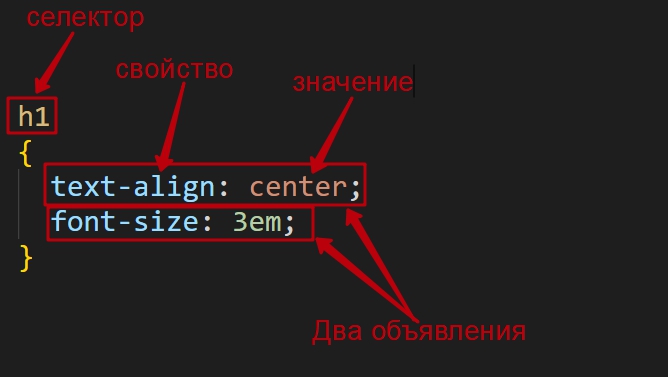
Объявление стиля (или CSS-правило) состоит из 2-х частей:
- Селектор, в нашем случает h1 (о селекторах позже поговорим подробнее)
- Блок объявлений (находится после селектора в фигурных скобках)
В блоке объявлений, может находится множество объявлений. Каждое объявление состоит из:
- Свойства, которое определяет что будет сделано (в примере text-align – т.е. текст будет выровнен);
- Двоеточия «:» – разделяет свойство и значение;
- Значение, которое описывает как браузер должен обработать свойство (в примере center – т.е. текст будет выровнен по центру)
В CSS определено множество свойств и для каждого свойства имеются допустимые значения. Все их не помнит, наверно, никто. На практике лишь часть из них используется часто, и они быстро запоминаются.
Исходя из того, что все свойства и значения запомнить нереально, вытекает что нужно пользоваться справочниками.
Вот справочный указатель на портале mdn: https://developer.mozilla.org/ru/docs/Web/CSS/Reference
Также мне нравится справочник: https://webref.ru/css
Для CSS в этом справочнике, кроме собственно списка, есть разбивка по категориям, тоже иногда бывает удобно:

Практический алгоритм действий.
Предположим, стоит задача сделать красный текст на желтом фоне.
Мы понимаем, что надо:
- Сделать цвет шрифта красным
- Сделать желтый фон
Ищем подходящие свойства – это color и background-color. В итоге:
{
color: red;
background-color: yellow;
}
|
1 |
{ colorred; background-coloryellow; } |
Пример сложнее. Скажем, вам требуется, в каком-то блоке, фоном которого является картинка, написать текст. Вы пишите его и понимаете, что фоновая картинка слишком пестрая и текст на ней не читается.
Выход из ситуации: наложить сверху какой-то полупрозрачный слой и уже на нем написать текст, тогда он будет читаться.
Но! Вот проблема: вы в принципе не понимаете, как это сделать, какие свойства искать, как к этому подступиться.
Выход простой – в большинстве случаев это кто-то уже делал, идете в поисковик и ищите. Главное правильно сформулировать запрос. Если с первого раза не нашли, переформулируйте запрос.
В нашем примере, введите в яндексе: css сделать полупрозрачный фон.
Посмотрите поисковую выдачи, вы найдете ответ на свой запрос, и даже, с примерами.
Если вам не совсем понятны примеры, то смотрите из каких свойств состоят правила, ищите эти свойства в справочнике и читайте описания.
Обзор семантики
Так что такое семантика? Семантика в HTML является практикой предоставления смысла и структуры содержимого на странице с помощью соответствующего элемента. Семантический код описывает значение содержимого на странице, независимо от его стиля или внешнего вида. Есть несколько преимуществ от применения семантических элементов — чтобы компьютеры, экранные ридеры, поисковые системы и другие устройства адекватно читали и понимали содержимое веб-страницы. Кроме того, семантический HTML проще для управления и работы с ним, так как ясно показывает, для чего служит каждый фрагмент контента.
Двигаясь вперед и представив новые элементы, мы поговорим о том, что эти элементы на самом деле означают и тип контента, который они представляют лучше. Прежде, чем мы это сделаем давайте рассмотрим два элемента — <div> и <span>, которые на деле не несут никакого семантического смысла. Они существуют только в целях стилизации.
What is CSS?
Cascading Style Sheets (CSS) is used to format the layout of a webpage.
With CSS, you can control the color, font, the size of text, the spacing
between elements, how elements are positioned and laid out, what background
images or background colors are to be used, different displays for different devices
and screen sizes, and much more!
Tip: The word cascading means that a style
applied to a parent element will also apply to all children elements within the
parent. So, if you set the color of the body text to «blue», all headings,
paragraphs, and other text elements within the body will also get the same color (unless you specify
something else)!
Как вставить CSS в HTML — встроенная стилизация
Этот метод, позволяющий осуществить подключение CSS к HTML подразумевает, что вы добавляете весь необходимый код стилизации одним большим фрагментом. Это позволяет стилизовать любой элемент на странице. Подобный подход можно реализовать путем встраивания CSS-кода с помощью <style> в заголовочную часть страницы. Например, поместите приведенный ниже код в раздел <head> HTML-документа:
<style>
    body {
        background-color: darkslategrey;
        color: azure;
        font-size: 1.1em;
    }
    h1 {
        color: coral;
    }
    #intro {
        font-size: 1.3em;
    }
    .colorful {
        color: orange;
    }
</style>
Примерно так будет выглядеть код HTML страницы:
<!DOCTYPE html>
<html>
    <head>
        <title>My Example</title>
        <style>
            body {
                background-color: darkslategrey;
                color: azure;
                font-size: 1.1em;
            }
            h1 {
                color: coral;
            }
            #intro {
                font-size: 1.3em;
            }
            .colorful {
                color: orange;
            }
        </style>
    </head>
    <body>
        <h1>Встроенная стилизация</h1>
        <p id="intro">Позволяет вам определять стили сразу для всей страницы.</p>
        <p class="colorful">Этот абзац оформлен при помощи класса.</p>
    </body>
</html>
Посмотреть демо
Что такое CSS?
Каскадные таблицы стилей (CSS) используются для форматирования макета веб страницы.
С помощью CSS вы можете управлять цветом, шрифтом, размером текста, расстоянием между элементами, тем,
как элементы расположены и выложены, какие фоновые изображения или цвета фона будут использоваться,
различными дисплеями для разных устройств и размеров экрана и многое другое!
Совет: Слово cascading означает, что стиль, примененный к родительскому элементу,
будет также применяться ко всем дочерним элементам внутри родительского элемента.
Таким образом, если вы установите цвет основного текста на «blue», все заголовки,
параграфа и другие текстовые элементы внутри тела также получат тот же цвет (если вы не укажете что-то еще)!
Больше
Fullscreen VideoМодальные коробкиШкалаИндикатор прокруткиСтроки хода выполненияПанель уменийПолзунки диапазонаПодсказкиPopupsСкладнойКалендарьHTML вставкаСписокПогрузчикиЗвездвРейтинг пользователейЭффект наложенияКонтактные фишкиКартыКарточка профиляОповещенияЗаметкиМеткиКругиКупонОтзывчивый текстФиксированный нижний колонтитулЛипкий элементОдинаковая высотаClearfixСнэк-барПрокрутка рисункаЛипкий заголовокТаблица ценПараллаксПропорцииПереключение типа/не нравитсяВключить скрытие/отображениеПереключение текстаПереключение классаДобавить классУдалить классАктивный классУвеличить HoverПереход при наведенииСтрелкиФормыОкно браузераНастраиваемая полоса прокруткиЦвет заполнителяВертикальная линияАнимация значковТаймер обратного отсчетаМашинкуСкоро страницаСообщения чатаРазделить экранОтзывыЦитаты слайд-шоуЗакрываемые элементы спискаТипичные точки останова устройстваПеретаскивание HTML-элементаКнопка спуска на входеJS медиа запросыJS анимацииПолучить элементы IFRAME
External CSS
With an
external style sheet, you can change the look of an entire website by changing
just one file!
Each HTML page must include a reference to the external style sheet file inside
the <link> element, inside the head section.
Example
External styles are defined within the <link> element, inside the <head> section of an HTML page:
<!DOCTYPE html><html><head><link rel=»stylesheet» href=»mystyle.css»></head><body><h1>This is a heading</h1>
<p>This is a paragraph.</p></body></html>
An external style sheet can be written in any text editor, and must be saved with a .css extension.
The external .css file should not contain any HTML tags.
Here is how the «mystyle.css» file looks:
«mystyle.css»
body { background-color: lightblue;}h1 { color: navy; margin-left: 20px;}
Note: Do not add a space between the property value and the unit (such as ). The correct way is:
Встроенный стиль
Когда необходимо отформатировать отдельный элемент HTML-страницы, описание стиля можно расположить непосредственно внутри открывающего тега при помощи уже специализированного атрибута style. Например:
Такие стили называют встроенными (inline), или внедренными.
Правила, определенные непосредственно внутри открывающего тега элемента перекрывают правила, определенные во внешнем файле CSS, а также правила, определенные в элементе <style>.
В следующем примере к HTML-документу подключены все три рассмотренные стиля форматирования:
Пример: Приоритетность стилей
- Результат
- HTML-код
- Попробуй сам »
| Чем ближе описание стиля находится к элементу, тем более высокий приоритет имеет этот стиль при выборе браузером конечного правила оформления. |
Ссылка на CSS-файл внутри на файл этого же типа.
Кроме всех выше перечисленных способов, есть способ, который позволяет внутри одного CSS-файла размещать ссылки на множество других!
Реализуется это следующим образом: Во-первых, нам необходимо подключить все тем же способом хотя бы один файл CSS к Вашему коду.
Во-вторых, в уже подключенный файл вписываем следующий код:
Тест на закрепление материала:
Нам необходимо подключить CSS-файл путем размещения на него ссылки в HTML-файле. Какой способ из ниже указанных является верным?
Вариант 1:
Вариант 2:
Вариант 3:
Вариант 4:
Можем ли мы разместить каскады CSS непосредственно в файле HTML?
Вариант 1: Да, можем! (Если можем, то почему?)
Вариант 2: Нет, не можем! (Если не можем, то почему?)
Можем ли мы подключить несколько CSS-таблиц к одному файлу?
Вариант 1: Да, можем! (Если можем, то почему?)
Вариант 2: Нет, не можем! (Если не можем, то почему?)
Нам нужно сделать часть текста, выделенного тегом
, красным цветом. Какой из вариантов будет верным?
Вариант 1.
Вариант 2.
Так же рекомендую прочитать:
Октябрь 10, 2014 1:48 пп
Если Вам понравился опубликованный материал – поделитесь им с Вашими друзьями:
biz-anatomy.ru
F
| filter | Определяет эффекты (например, размытие или сдвиг цвета) на элементе перед отображением элемента |
| flex | Сокращенное свойство для Flex-расти, Flex-сжатия и Flex-основы свойства |
| flex-basis | Задает начальную длину гибкого элемента |
| flex-direction | Указывает направление гибких элементов |
| flex-flow | Сокращенное свойство для свойств Flex-Direction и Flex-Wrap |
| flex-grow | Указывает, сколько будет расти номенклатура относительно остальных |
| flex-shrink | Указывает, как элемент будет сжиматься относительно остальных |
| flex-wrap | Указывает, следует ли обернуть гибкие элементы |
| float | Указывает, должно ли поле плавать |
| font | Задает все свойства шрифта в одном объявлении |
| @font-face | Правило, позволяющее веб-сайтам загружать и использовать шрифты, не являющиеся «web-safe» шрифтами |
| font-family | Задает семейство шрифтов для текста |
| font-feature-settings | Позволяет контролировать расширенные типографские функции шрифтов OpenType |
| @font-feature-values | Позволяет авторам использовать общее имя в шрифт-вариант-альтернативный для функции, активированной по-разному в OpenType |
| font-kerning | Управляет использованием информации о кернинге (как буквы расположены в пространстве) |
| font-language-override | Управляет использованием глифов, специфичных для языка, в шрифте |
| font-size | Задает размер шрифта текста |
| font-size-adjust | Сохраняет читаемость текста, когда происходит откат шрифта |
| font-stretch | Выбор нормальной, сжатой или расширенной грани из семейства шрифтов |
| font-style | Задает стиль шрифта для текста |
| font-synthesis | Элементы управления, отсутствующие шрифты (полужирный или курсив) могут быть синтезированы обозревателем |
| font-variant | Указывает, должен ли текст отображаться в шрифте с малыми прописными буквами |
| font-variant-alternates | Управляет использованием альтернативных глифов, связанных с альтернативными именами, определенными в @font-функция-значения |
| font-variant-caps | Управление использованием альтернативных глифов для заглавных букв |
| font-variant-east-asian | Управляет использованием альтернативных глифов для восточно-азиатских скриптов (например, японского и китайского) |
| font-variant-ligatures | Определяет, какие лигатуры и контекстные формы используются в текстовом содержимом элементов, к которым он относится |
| font-variant-numeric | Управляет использованием альтернативных глифов для чисел, дробей и порядковых маркеров |
| font-variant-position | Управляет использованием альтернативных глифов меньшего размера, которые расположены в виде наложения или подстрочных символов относительно базовой линии шрифта |
| font-weight | Определяет вес шрифта |
Добавление стилей к элементам HTML
Информация о стиле может быть прикреплена как отдельный документ или встроена в документ HTML. Давайте рассмотрим три способа добавления стилей в HTML-документ (от самого высокого до самого низкого приоритета).
- Стили в тэге (инлайн стили) — использование атрибута style в начальном тэге HTML.
- Встроенные стили — использование элемента <style> в разделе заголовка документа.
- Внешняя таблица стилей — с помощью элемента <link>, указывающего на внешние CSS-файлы.
В этом уроке мы рассмотрим все три способа добавления стилей в HTML документ.
Встроенные в элемент стили (инлайн)
Стили в тэге используются для применения уникальных правил стиля к элементу путем помещения правил CSS непосредственно в начальный тэг. Их можно добавить к элементу с помощью атрибута style.
блок 1
Атрибут style включает ряд пар свойств и значений CSS. Каждая пара свойство: значение разделяется точкой с запятой (;), так же, как вы пишете во встроенную или внешнюю таблицу стилей. Но все должно быть в одной строке, то есть после точки с запятой не должно быть переноса строки.
В следующем примере показано, как изменить цвет и размер шрифта текста:
<p style="color:green; font-size:18px;">This is a paragraph.</p>
Использование «инлайн» стилей обычно считается плохой практикой. Поскольку правила стиля встроены непосредственно в тэг html, это приводит к тому, что презентация смешивается с содержанием документа; что сводит на нет цель использования CSS. Проще говоря, для того, чтобы изменить цвет текста, вам нужно будет редактировать HTML файл. А если таких параграфов много, и они находятся на разных страницах — такая простая операция как замена цвета, займет огромное количество времени.
Встроенные таблицы стилей
Встроенные или внутренние таблицы стилей влияют только на документ, в который они встроены.
Встроенные таблицы стилей определены в разделе <head> документа HTML с помощью тега <style>. Вы можете определить любое количество элементов <style> в разделе <head> документа HTML. Смотрите пример ниже:
<head>
  <style type="text/css">
    body {background-color: YellowGreen;}
    p {color: Black;}
  </style>
</head>
Несмотря на то, что такой подход несколько лучше чем предыдущий, он все равно не идеален. В случае если вам понадобится внести какие то изменения в стили (тот же цвет текста), вы опять будете вынуждены редактировать большое количество страниц. Помимо того, что это может занять очень много времени, стоит так же понимать что вы вполне можете допустить ошибки в некоторых файлах, которые приведут к проблемам с отображением содержимого сайта.
Внешние таблицы стилей
Внешняя таблица стилей содержит все правила стилей в отдельном документе, на который вы можете ссылаться из любого HTML-файла на своем сайте. Внешние таблицы стилей являются наиболее гибкими, поскольку с помощью внешней таблицы стилей вы можете изменить внешний вид всего веб-сайта, изменив только один файл.
Вы можете прикрепить внешние таблицы стилей двумя способами — связать документ и импортировать его:
Связывание внешних таблиц стилей
Внешняя таблица стилей может быть связана с документом HTML с помощью тега <link>. Тег <link> находится внутри раздела <head>:
<head>
  <link rel="stylesheet" type="text/css" href="css/style.css">
</head>
Импорт внешних таблиц стилей
Правило @import — это еще один способ добавления внешней таблицы стилей. Оператор @import указывает браузеру загрузить внешнюю таблицу стилей и использовать ее стили.
Вы можете использовать его двумя способами. Самое простое в заголовке вашего документа
Обратите внимание, что другие правила CSS все еще могут быть включены в элемент
<style type="text/css">
  @import url("css/style.css");
  p {
    color: blue;
    font-size: 16px;
  }
</style>
Точно так же вы можете использовать правило @import для импорта таблицы стилей в другую таблицу стилей (т.е. использовать @import внутри css файла).
@import url("css/base.css");
@import url("css/color.css");
body {
  color: blue;
  font-size: 14px;
}
блок 3
Привязка CSS к HTML — внешние стили
Внешние стили – это один из самых распространенных способов подключения стилей CSS.
Он подразумевает создание отдельного файла, содержащего в себе CSS-код. Затем на этот файл ссылаются HTML-страницы. Обычно для оформления всего сайта используется один файл.
Чтобы добавить внешние стили на веб-страницу, воспользуйтесь тегом <link> с указанием атрибутов href и rel=»stylesheet»:
<!DOCTYPE html>
<html>
    <head>
        <title>Пример</title>
        <link rel="stylesheet" href="/css/tutorial/example.css">
    </head>
    <body>
        <h1>Встроенная стилизация</h1>
        <p id="intro">Позволяет вам определять стили сразу для всей страницы.</p>
        <p class="colorful">Этот абзац оформлен при помощи класса.</p>
    </body>
</html>
Теперь в HTML-файле нет никакой информации относительно стилизации элементов. Подключение CSS файла позволяет не загромождать стилями исходный код веб-страницы.
Посмотреть демо


