Abbyy finereader 12 на русском бесплатно
Содержание:
Обзор возможностей программы
При открытии утилиты пользователю безотлагательно предлагается выбрать источник, из которого будет получен необходимый документ. Можно выбрать подключённый сканер, изображение с фотоаппарата или любой другой файл, уже сохранённый на компьютере:
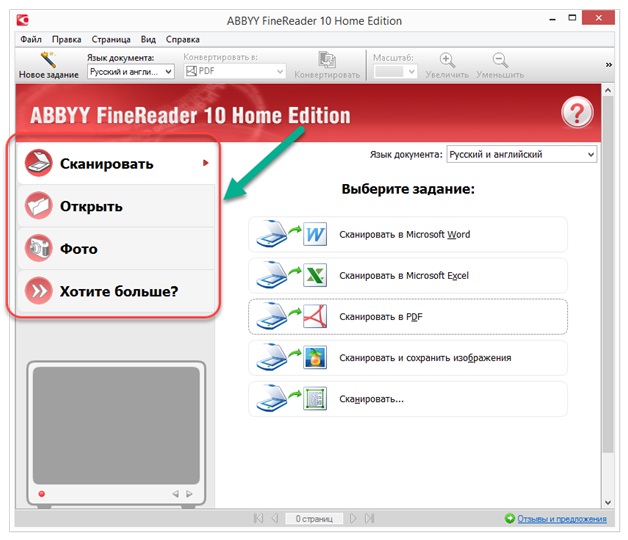
Чаще всего используется вкладка «Открыть», так как намного проще взять уже готовую фотографию бумажного документа с компьютера и обработать её. В случае, если язык документа известен, его можно выбрать в боковом меню. Если же не известен, достаточно просто установить галочку на пункте «Автовыбор» и программа самостоятельно определит язык:

Далее выбираем, как программа должна поступить после обработки документа – открыть его в Word , конвертировать в формат XLS и открыть в Excel , перевести в PDF , либо вовсе открыть как изображение и отметить необходимую область и конечный формат вручную :

Воспользуемся последней функцией для того, чтобы во всей красе продемонстрировать возможности инструмента. Нажимаем на «Открыть изображение», находим его на компьютере и активируем. Программа начнёт процесс открытия:

По окончанию процедуры FineReader выделит области с текстом и картинками , а также предложит пользователю самостоятельно выделить нужный текст, картинки или таблицы и выбрать формат конечного результата :

Настраиваем под собственные нужды и нажимаем на кнопку «Конвертировать». Например, сохраним результат в формате PDF:

По окончанию процесса (займёт несколько секунд) можно открыть документ. Конвертация в PDF прошла успешно, можно выделять и копировать текст:

Для чистоты эксперимента конвертируем какую-нибудь часть исходного текста в DOC с автоматическим открытием в Word. Для этого выберем нужный текст и формат:

Результат откроется в программе Microsoft Word. Пользоваться документом можно и в любом другом текстовом редакторе. Как видно, программа справилась с возложенной на неё задачей на все 100%, не исказив изначальный текст. С результатом теперь можно работать, используя все необходимые инструменты:

Чтобы приступить к работе с другим документом, нажимаем на кнопку «Новая задача»:

Вернее меню утилиты также предоставляет все ранее описанные возможности:
- «Файл». Позволяет сформировать новое задание, открыть изображение или фото, после открытия конвертировать в нужный формат и сохранить, а также выйти из программы:
- «Правка». Предлагает отменить внесённые в изображение изменения или предварительно скопировать его:
- «Страница». Даёт возможность повернуть изображение, изменить тип выделяемой области или удалить лишние:
- «Вид». Позволяет перемещаться между страницами в том случае, если одновременно открыты несколько изображений. Кроме того, можно изменять масштаб окна для достижения максимального удобства выделения нужных областей:
- «Справка». Предлагает необходимую помощь по работе с программой и предоставляет конкретные примеры:

FineReader PDF для Windows
Редакции
Распознавание и конвертирование
Распознавание и конвертирование
Per Seat, Concurrent, Remote User
Распознавание и конвертирование
Per Seat, Concurrent, Remote User
Автоматическая обработка:
5 000 стр/меc, 2 ядра
Наши менеджеры помогут подобрать оптимальный вариант в зависимости от объемов и особенностей предполагаемого использования программы и специфики ИТ-инфраструктуры организации.
Подробнее
* Предназначается только для домашнего использования.
Наши партнеры в области онлайн-коммерции обеспечат безопасность вашего платежа.
Читать лицензионный договор
Что такое ABBYY FineReader?
Профессиональный программный продукт с функцией оптического распознавания текста. Сама программа была создана еще в 1993 году компанией-разработчиком ABBYY и до сих пор активно поддерживается и развивается.
В основные функции софта входит распознавание текста отсканированных документов, PDF-файлов и различных текстовых изображений в электронный формат, который в дальнейшем можно редактировать. Главным преимуществом продукта является поддержка оптического распознавания 192 языков и проверки орфографии для 46 из них. В конце января 2017 года была выпущена последняя 14 версия ABBYY FineReader.
Как скачать ABBYY FineReader
Установка Файн Ридер
Чтобы успешно установить программу, вам нужно всего лишь следовать инструкции:
- Запустите инсталлятор.
- С самого первого окна начните внимательно читать всё содержимое, которое вам предлагается. На одном из этапов выберите формат установки. В вашем случае подойдёт вариант «Обычная».
- Следуйте всем остальным инструкциям, они так же просты и доступны. В конце вам предложат выполнить запуск программы для начала работы с ней.
Как пользоваться программой Файн Ридер
Теперь один из самых важных аспектов – освоение софта. На самом деле, программа разработана таким образом, чтобы сделать её предельно доступной для пользователей с любым уровнем навыков.
Так, даже будучи неопытными, вы сможете достигать превосходных результатов. Далее будут представлены некоторые инструкции, а также полезная информация, способствующая тому, чтобы вы добивались только лучшего результата в кратчайшие сроки.
Выполнение конвертации
Первый момент, который будет рассмотрен – это процесс конвертации. В данном случае он будет выполняться при помощи так называемых встроенных задач. Когда вы запускаете программу, перед вами откроется соответствующее окно «Задачи».
Теперь необходимо перейти непосредственно к процессу. Вот подробная инструкция, следование которой приведёт вас к желаемому результату. Первый этап заключается в том, чтобы выбрать необходимую закладку с выполнением той или иной задачи. Их представлено достаточно много и вам будет из чего выбрать:
- Основные. Эта позиция подразумевает и содержит в себе самые распространённые и часто используемые задачи, которые являются встроенными в программу.
- Microsoft Word. Уже из названия можно понять, что тут речь пойдёт о конвертировании в документ формата Word.
- Microsoft Excel. Пункт, который аналогичен предыдущему моменту. Только в данном случае есть лишь одно небольшое отличие, и оно заключается в том, что речь идёт о создании электронных таблиц.
- Adobe PDF. Суть данной задачи в том, чтобы выполнить конвертирование в документ формата Adobe PDF.
- Другие. Данный пункт обобщает задачи, которые предполагают конвертирование, но в другие различные форматы.
С первым моментом всё достаточно просто, хотя и последующие шаги не отличаются чем-то более сложным. Например, теперь вы должны будете выбрать язык документа (тот, который будет использоваться в процессе распознавания).
Также есть третий, не менее простой, но всё же важный этап. Вы должны будете выбрать цветовой режим:
- Цветной. При таком выборе ничего не изменится. То есть, документ в итоге получится ровно таким же, каким он был.
- Черно-белый. Естественно, тут понятно, что вся цветовая гамма ограничится этими двумя цветами. Плюс такого выбора заключается в двух аспектах. Во-первых, вы экономите место на ПК. Всё потому, что размер документа будет значительно уменьшен. Во-вторых, в таком режиме документы обрабатываются куда быстрее, если сравнивать с цветным вариантом.

Что касается следующего этапа на пути к конвертации, тут вам потребуется задать ряд дополнительных параметров. Это не является обязательным действием, но, если вы хотите получить удовлетворительный результат, лучше обо всём предварительно позаботиться. Последний этап – это нажатие на кнопку той задачи, которая вас интересует. При этом они будут выполняться с учётом всех настроек, которые вы задали в соответствующем разделе.

После того, как вы запустите процесс, начнётся распознавание текста. При этом вы будете в курсе того, на каком уровне находится прогресс. Есть специальное окошко, в котором будет строка состояния и дополнительные подсказки. Они позволят вам добиться наилучшего результата.

Дополнительный вариант настройки конвертации
Есть альтернативный способ поэтапного конвертирования документа. Всё реализуется через главное окно программы. Большой плюс софта в том, что всё понятно на интуитивном уровне, то есть у вас не возникнет сложностей при поиске необходимой опции. Ниже на изображении представлена краткая инструкция, которая даже в таком виде позволит вам чётко понять то, как впоследствии добиться желаемого результата.

Как видите, работа с программой предельно проста. Если решите скачать рассмотренный продукт, на выходе получите софт, который можно освоить очень быстро. Как минимум, следует заметить предельно комфортный интерфейс, способствующий достижению наилучшего результата.
Вы можете скачать на официальном сайте дополнительный софт от представленного разработчика. В итоге вы сможете расширись свои возможности, обеспечив себя качественными программами.
ABBYY FineReader: что это за программа
В основу FineReader Professional Edition положена технология OCR, заключающаяся в следующем: программа не подбирает загруженное в нее изображение символа, сравнивая с, возможно, бесчисленным множеством шаблонов в поисках подходящего, а делает несколько предположений, на что похож данный оптический объект, что это за знак, постепенно проверяя их.
Затем программа для сканирования выбирает наиболее похожий символ и ищет у исходного сходства с ним. Кроме того, программа способна самообучаться: оцифровывать части документа, опираясь на предыдущий опыт работы с этим же документом. К примеру, седьмая глава отсканированной книги будет обрабатываться несколько быстрее, чем первая, именно за счет обучаемости софта.
Необязательно загружать отсканированные файлы – достаточно будет фотографии с телефона или фотоаппарата(минимально допустимые характеристики – 2МП + автофокус), которую затем можно отредактировать во встроенном редакторе изображений. Кроме того, в ней можно сделать снимок части экрана – screenshot.
Продукт поддерживает более 190 языков, из которых в 48 встроена поддержка орфографии; используемые в файле языки можно настроить заранее или позволить определить самостоятельно. Также вручную можно задать тип обрабатываемого участка: рисунок, таблица, текст. При помощи технологии ADRT сохраняется не только исходная структура документа – нумерация страниц, оглавление, примечания – но даже расположение на странице текста и таблиц.
Для устройств под управлением windows 7 и windows 10 основные задачи(сценарии) доступны прямо из главного окна. А для системы windows 8 в дополнение к ним поддерживаются базовые жесты для сенсорных устройств, такие как масштабирование и прокрутка. В процессе работы можно выбрать, что важнее в данном конкретном случае: скорость или качество работы, и экономить до 50% времени.
ABBYY FineReader portable Скачайте Русскую версию для Windows
| Версия ABBYY FineReader | ОС | Язык | Размер | Тип файла | Загрузка |
|---|---|---|---|---|---|
|
ABBYY FineReader portable |
Windows | Русский |
752mb |
exe |
Скачать |
|
ABBYY FineReader 14 |
Windows | Русский |
470.11mb |
exe |
Скачать |
|
ABBYY FineReader 12 |
Windows | Русский |
292.96mb |
exe |
Скачать |
ABBYY FineReader portable
ABBYY FineReader — приложение, предназначенное для преобразования в электронный формат документов, напечатанных на бумаге.
Обеспечивает сканирование листов с последующим распознаванием текста и внесением необходимых правок. Позволяет сохранять оцифрованные документы в виде файлов Word, Adobe Acrobat, OpenOffice и Excel.
Общая информация о программе
Приложение ABBYY FineReader представляет собой удобную в использовании систему оптического распознавания отсканированного текста. Она повышает скорость обмена информацией между организациями и внутри учреждений, активно используется при ведении научной, коммерческой, общественной и административной деятельности.
От большинства аналогов FineReader отличается богатым набором функций, объединенных в едином интерфейсе, поддержкой русского языка и высокой эффективностью. Интеллектуальные OCR-технологии, задействованные в приложении, обеспечивают корректную оцифровку отсканированного текста. Для повышения точности распознавания, скан предварительно можно обработать во встроенном графическом редакторе и сделать его более четким.
Функциональные возможности ABBYY FineReader
Программа обеспечивает сканирование, оцифровку, редактирование и форматирование документов, позволяет сохранять их на компьютере, загружать в облачное хранилище и пересылать по сети.
Основные возможности программы:
- сканирование бумажных документов при помощи сканера, подключенного к компьютеру;
- распознавание текста на изображении, перевод букв из графической формы в символьную;
- внесение изменений в оцифрованный текст исправление ошибок, добавление объектов, форматирование;
- совместное редактирование документов, с заданием прав доступа для каждого пользователя.
Приложение поддерживает работу со всеми известными марками сканеров, включая Samsung, Canon и HP. Отсканированная информация может быть сохранена в виде файла в одном из допустимых форматов: DOC/DOCХ, TXT, RTF, ODT, XLS/XLSХ, PDF или HTML.
FineReader пригоден для редактирования PDF-файлов любого объема, независимо от способа их получения. Позволяет исправлять в них опечатки, перемещать текстовые блоки, добавлять новые строки и абзацы, менять внешний вид и структуру документа, осуществлять конвертирование в другие форматы. В программе присутствует специальная опция, обеспечивающая сравнение сходных документов, с выявлением несовпадающих фрагментов.
2017: Крупнейшее обновление FineReader за последние 10 лет
В январе 2017 года Abbyy представила новую версию своего продукта FineReader. По словам Ивана Бодягина, вице-президента и директора департамента решений для распознавания текстов Abbyy, такого масштаба изменений в этом продукте не было лет десять.
Новый продукт – FineReader 14 – объединил в себе функции сразу нескольких ранее созданных инструментов Abbyy для работы с документами. Первая версия FineReader вышла в 1993 году и имела простую функциональность для распознавания текстов. В 2004 году вышел простой PDF-конвертер Abbyy PDF Transformer, который с обновлением 2013 года (Abbyy PDF Transformer+) стал полноценным PDF редактором. В 2014 году вышел FineReader 12, а в 2015 году – инструмент Abbyy Comparator для сравнения документов.
FineReader 14 объединил в себе возможности всех этих продуктов. Он содержит четыре основных компонента: PDF-редактор для ежедневной работы с PDF-документами, инструмент для сравнения документов различных форматов, включая бумажные и электронные, OCR-редактор — профессиональные возможности для распознавания текста, а также приложение Hot Folder для автоматизации задач по конвертации документов. Hot Folder ранее уже присутствовал в корпоративной версии FineReader.
В числе новых возможностей, которых не было ранее в вышеуказанных продуктах, — улучшенная работа с таблицами, с графиками, улучшенные возможности распознавания некоторых языков, добавление новых вложений, а также их просмотр, переименование или удаление, расширенные возможности групповых операций при создании новых PDF-документов, защита паролем любого документа от открытия, редактирования и/или печати и многое другое.
Решение объединить функциональность сразу нескольких продуктов Иван Бодягин объяснил тем, что сотрудники компаний регулярно сталкиваются с несколькими типовыми сценариями работы с бумажными и PDF-документами, для которых требуются разные продукты Abbyy. Исполнять эти сценарии, используя один универсальный продукт, намного проще, поясняют в компании. Продукт предназначен практически для любого офисного сотрудника.
| Изначально продукты выпускались отдельно, потому что разным целевым аудиториям были нудны разные сценарии. А сейчас рынки решений для распознавания текста и работы с PDF фактически сливаются в единый. Чтобы сотрудники могли свободно решать множество задач при работе с документами разных типов, раньше компании приобретали и устанавливали целый набор программ. Теперь есть универсальный ABBYY FineReader 14, — отметил Иван Бодягин. |
Это удобно и для системных администраторов, добавил представитель Abbyy. Теперь можно обслуживать не несколько, а один продукт, настраивая его под потребности пользователей.
Новая версия FineReader доступна в нескольких редакциях, с большим или меньшим набором функций и ценами.
 Редакции и формы поставки FineReader 14
Продукты, которые объединились в одном новом решении, будут пока и дальше доступны в линейке Abbyy, за исключением FineReader 12. Последний с выходом FineReader 14 был выведен из линейки. Остальные продукты остались, т.к. на них может быть спрос у пользователей, которым нужна узкая функциональность, пояснил TAdviser Иван Бодягин. Однако развиваться они будут менее активно, и постепенно уйдут из продуктовой линейки, добавил он.
У продуктов для работы с документами Abbyy есть и мобильные аналоги. Например, есть. сканнер документов под iOS и Android с функцией распознавания. Однако некоторые процессы все еще удобней выполнять на ПК, и пока основной акцент в развитии продуктов остается на версии для ПК, сказал Бодягин.
2013: ABBYY FineReader Банк
10 сентября 2013 года – компания ABBYY объявила о выходе обновленной версии ABBYY FineReader Банк – решения, позволяющего автоматизировать ввод данных из платежных документов в банковскую информационную систему. Оно разработано специально для банковской отрасли с учетом ее особенностей и позволяет упростить работу с самыми востребованными документами: платежными поручениями, платежными требованиями и инкассовыми поручениями. Новая версия программы имеет современную архитектуру и поддерживает последние версии операционных систем. Кроме этого, расширены возможности настройки продукта с учетом специфических бизнес-процессов. А операционистам банков работать с новым ABBYY FineReader Банк стало еще удобнее благодаря современному интерфейсу.
Решение ABBYY FineReader Банк позволяет вводить платежные документы без предварительной сортировки: они просто сканируются в одном потоке, а программа автоматически определяет их типы и извлекает информацию из всех требуемых полей. Благодаря передовым технологиям интеллектуального анализа документов и распознавания, обработка документов занимает всего несколько секунд. Таким образом, ABBYY FineReader Банк позволяет сократить время на обработку до 10 раз, и у сотрудников банка появляется возможность уделять больше внимания общению с клиентами и решению других профильных задач.
Многие банки уже оценили и важное преимущество решения ABBYY: после автоматизации ввода документов количество ошибок в данных сокращается минимум в 3 раза. ABBYY FineReader Банк проверяет распознанные данные на соответствие установленным форматам, правилам и актуальным базам данных, что гарантирует максимальную точность введенной информации
После этапа автоматической проверки данные отправляются на подтверждение к операционисту
Если программа обнаружила, что нарушены установленные для документа правила, или выявила другие неточности, нужные поля подсвечиваются, чтобы сотруднику было проще обратить на них внимание и при необходимости исправить
Интерфейс программы легко настроить в соответствии с привычками пользователя. Операционист может ввести значение поля документа в один клик, настроить комбинации клавиш для часто используемых команд, а также воспользоваться горячими папками, с помощью которых скан-образы документов автоматически отправляются на обработку по заданному сценарию.
Продукт ABBYY FineReader Банк совместим со всеми существующими банковскими системами и требует минимальной поддержки со стороны системного администратора банка. Обновленная версия программы совместима с Windows 8, 7, Vista, XP, Windows Server 2012, 2008, а также с более ранними операционными системами.
Как пользоваться
Ознакомьтесь визуально с принципом работы данной программы:
Горячие клавиши
Помимо основных, отображаемых в пользовательском интерфейсе, клавиш, в FineReader существуют т.н. «горячие клавиши». Ниже приведен их неполный список.
Стандартные команды, знакомые нам по пакету MS Office:
- Ctrl+S – сохранение документа
- Ctrl+P – напечатать документ/текст
- Ctrl+Z – отмена предыдущей команды
- Ctrl+X, Ctrl+C, Ctrl+V – вырезать, скопировать, вставить текст/изображение
- И др.
Команды, характерные для FineReader:
- Ctrl+K – запустить сканирование страниц
- Ctrl+N – открыть в программе новый документ
- Ctrl+M – отправить текущий документ по эл. почте
- И др.
| Разработчик: | ABBYY FineReader |
| Операционная система: | Windows XP/ 7/ 8/ 8.1/ 10/ Vista |
| Язык программы: | Русский |
| Лицензия: | Бесплатно |
| Рейтинг: |
4.1 5 голосов |
Основные преимущества
Сохранение полного оформления документа благодаря технологии ADRT 2.0
ABBYY FineReader 10 Home Edition обеспечивает высокий уровень точности распознавания и сохранения структуры документа. Версия включает в себя технологию адаптивного распознавания документов ADRT 2.0. Она позволяет сохранять структурные элементы документа: оглавление и гиперссылки, разноуровневые заголовки, номера страниц, нижние и верхние колонтитулы, подписи к картинкам, а также стили шрифтов и заголовков.
Перевод в популярные электронные форматы – DOCX, XLSX, PDF и другие
Программа переведет печатный документ в редактируемые форматы, такие как Microsoft Word, Microsoft Excel и в PDF с возможностью поиска по тексту.
Мобильный телефон вместо сканера
Программа позволяет получать входные изображения как с помощью сканера, МФУ или цифрового фотоаппарата, так и с помощью мобильного телефона.
Результат распознавания будет неизменен, независимо от выбранного способа получения изображения текста.
Инструменты для улучшения качества фотографий документов
Во время выполнения сценария «Фото» будет предложено вручную улучшить качество изображения текста в специальном диалоговом окне. Пользователь сможет применять эти инструменты к каждой странице одна за другой либо пропустить эти шаги для всех страниц.
Типовые сценарии для перевода в самые популярные форматы
Благодаря понятному интерфейсу программа очень проста в использовании. Самые распространенные сценарии работы для удобства пользователей поделены на группы и вынесены в отдельное окно, которое открывается при запуске программы.
Запуск напрямую из офисных приложений Microsoft Word, Excel, Outlook
Для того чтобы приступить к работе с ABBYY FineReader Home Edition, необязательно разыскивать ярлык для вызова программы на «Рабочем столе» или в главном меню Windows. Вызвать программу можно непосредственно из документа Microsoft Word/Excel, не отвлекаясь от основной работы с текстом или таблицами.
Поддержка операционной системы Microsoft Windows 7
Программа поддерживает новейшие версии операционных систем, в том числе Microsoft Windows 7, и офисных приложений.
Поддержка 179 языков распознавания
Программа распознает документы на 179 языках на основе кириллицы, латиницы, греческого и армянского алфавитов. При помощи функции автоматического определения языка возможно осуществить распознавание документа на нескольких языках одновременно.
Программа ABBYY Screenshot Reader в подарок за регистрацию копии продукта
ABBYY Screenshot Reader создает снимки любой области экрана, распознает их и сохраняет текст в редактируемый формат.
SimpleOCR

Предназначается эта программа для работы с отсканированными документами, а вот с десктопа похоже захватывать текст она не умеет, по крайней мере, соответствующей опции мне так и не удалось найти. Выделение работает только для загруженных в программу файлов.
Русского языка я тоже не нашел, попытка распознать кириллический текст также не увенчалась успехом. В общем SimpleOCR можно представить как некое подобие ABBYY FineReader или лучше сказать пародию на FineReader.
Из достоинств отметить можно разве что низкие требования к системе, малый вес и умение сохранять форматирование исходного файла.
Что такое ABBYY FineReader
ABBYY FineReader — это система оптического
распознавания текстов (OCR — Optical Character
Recognition). Она предназначена для конвертирования в редактируемые
форматы отсканированных документов, PDF-документов и файлов
изображений, включая цифровые фотографии.
Преимущества программы ABBYY FineReader
Скорость и высокая точность распознавания
- Используемая в ABBYY FineReader система оптического
распознавания быстро и точно распознает и максимально полно
сохраняет исходное оформление документа (в том числе с текстом
на фоне картинок, с цветным текстом на цветном фоне, с обтеканием
картинок текстом и т.д.). - Благодаря технологии адаптивного распознавания документов
ADRT (Adaptive Document Recognition Technology), ABBYY
FineReader позволяет анализировать и обрабатывать документ целиком,
а не постранично. В результате восстанавливается исходная структура
документа, включая форматирование, гиперссылки, адреса электронной
почты, а также колонтитулы, подписи к картинкам и диаграммам,
номера страниц и сноски. - ABBYY FineReader распознает документы, написанные на одном или
нескольких из 186 языков, включая корейский, китайский,
японский, тайский и иврит. В программу встроена функция
автоматического определения языка документа. - Еще одной особенностью программы ABBYY FineReader является
малая чувствительность к дефектам печати и способность распознавать
тексты, набранные практически любыми шрифтами. - Программа включает широкий спектр работы с результатами
распознавания — документы можно сохранять в различных
форматах, отправлять по электронной почте, а также передавать
в другие приложения для дальнейшей обработки.
Простота и удобство использования
- ABBYY FineReader имеет простой и интуитивно понятный интерфейс,
который позволяет работать с программой без дополнительной
подготовки, освоив основные операции в самые короткие сроки.
Поддерживаемые программой языки интерфейса можно переключать
непосредственно из программы. -
Встроенные
сценарии программы охватывают список наиболее часто
используемых задач по конвертированию отсканированных документов,
PDF и файлов изображений в редактируемые форматы и позволяют
получить электронный документ одним нажатием кнопки. - Благодаря интеграции ABBYY FineReader с Microsoft Office и
Проводником Windows, вы можете распознать документ непосредственно
при работе с Microsoft Outlook, Microsoft Word, Microsoft Excel и
Проводником Windows. - Программа имеет встроенную справку, содержащую примеры
использования ABBYY FineReader для решения сложных задач
конвертирования.
Перевести на английский
С какими форматами работает?
В большинстве случаев Файн Ридер используется для работы с форматом PDF, однако он способен сохранять обработанные файлы не только в нем:
- RTF.
- DOC.
- DOCX.
- DJVU.
- ODT.
- PPT.
- TXT.
- DBF.
- CSV.
- LIT.
- Fb2.
- Epub.
- Создавать HTML-документы.
Кроме того, его можно запускать прямо из пакета Microsoft Office(Excel,Word,Outlook) и сохранять готовые документы в облако. На примере это можно рассмотреть так: документ, высланный вам по почте, находится в формате PDF. Вы откроете его в FineReaderе, распознаете и преобразуете в word-файл, отредактируете как вам необходимо, и сохраните в формате пакета OpenOffice Writer – ODT. Или снова в PDF или оставите в DOC.


